요즘 개발자들 사이에서 가장 많이 언급되는 AI 도구 중 하나가 바로 클로드 코드(Claude Code)인데요. 클로드 코드는 터미널에서 실행되는 AI 코딩 에이전트로, 단순히 코드를 추천해주는 걸 넘어서 프로젝트 폴더 안의 파일을 직접 읽고 수정하고 새로 만들어주는 도구입니다. 이번 글에서는 윈도우 기준으로 설치부터 초기 설정, 그리고 간단한 사용법까지 한 번에 정리해 봤습니다.
※ 클로드 코드 공식문서를 확인하시려면 아래 링크를 참고해 주세요.
https://code.claude.com/docs/ko/overview
개요 - Claude Code Docs
Claude Code는 코드베이스를 읽고, 파일을 편집하고, 명령을 실행하고, 개발 도구와 통합하는 에이전트 코딩 도구입니다. 터미널, IDE, 데스크톱 앱 및 브라우저에서 사용할 수 있습니다.
code.claude.com
시작하기 전에 - 요금제 확인
클로드 코드를 쓰려면 결제 방식을 먼저 정해야 합니다. 무료 버전은 클로드 코드를 사용할 수 없기에 적어도 Pro 플랜 이상을 구독하셔야 해요.
- 무료 플랜: 채팅 기능만 사용 가능, 클로드 코드는 사용 불가
- Pro 플랜: 클로드 코드를 쓸 수 있는 최소 요금제. 처음 입문한다면 여기서 시작하는 걸 추천
- Max 플랜 (월 100달러): Pro 사용량의 5배
- Max 플랜 (월 200달러): Pro 사용량의 20배. 가격은 100달러 요금제의 2배지만 사용량은 4배라 체감 효율이 훨씬 큼
처음엔 Pro로 시작해 보고, 실제 워크플로우에 도움이 된다 싶으면 상위 플랜으로 업그레이드하는 방식을 추천합니다.
클로드 코드 설치하기 (윈도우)
공식 문서 기준으로 설치 방법이 몇 가지 있는데, 저는 터미널에서 직접 설치하는 네이티브 설치를 추천합니다. 설치 후 자동으로 업데이트가 되기 때문인데, 클로드 코드는 업데이트가 워낙 자주 나오는 도구라 이 점이 꽤 큰 장점입니다.
네이티브 설치 방법에는 PowerShell에서 설치하는법, CMD에서 설치하는법이 있는데 저는 PowerShell을 추천드려요. 이번 포스팅에서도 PowerShell 기반으로 설치하는법으로 포스팅 작성하겠습니다.
PowerShell으로 클로드 코드 설치하기

먼저 윈도우 검색에서 PwoerShell을 입력해서 실행시켜 주세요.
irm https://claude.ai/install.ps1 | iex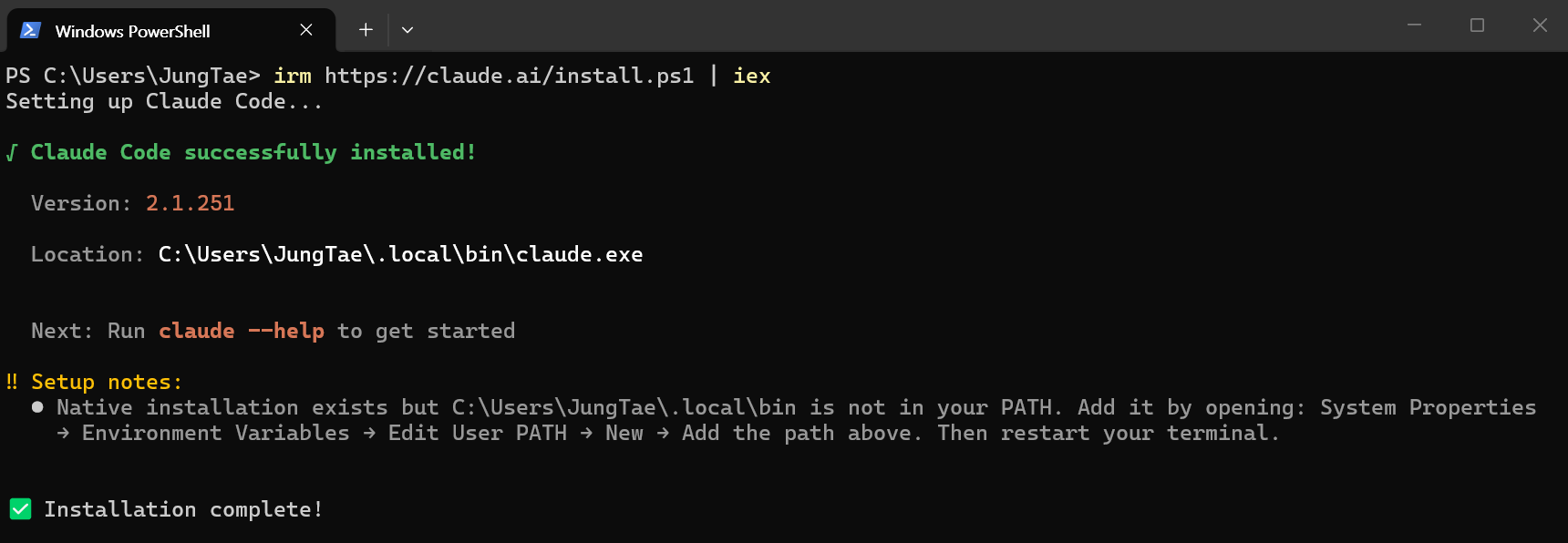
프롬프트가 PS C:\Users\사용자명> 형태로 시작하면 PowerShell입니다. PowerShell을 열고 위의 명령어를 입력하세요. 그럼 이렇게 알아서 클로드를 설치해줘요. 되게 간단하죠?
클로드 코드 설치 확인
claude --version
PowerShell에 위의 명령어를 입력해 주세요. 버전 번호(예: 2.1.251 (Claude Code))가 출력되면 정상적으로 설치되신겁니다. 하지만 대부분 위와 같은 에러가 발생할거에요. 이 경우 환경변수 설정을 따로 해줘야 합니다.
"claude 명령어를 찾을 수 없다"는 오류가 뜬다면
설치는 정상적으로 끝났는데 claude 명령어를 실행하면 인식하지 못할 수 있는데요. 이건 설치 실패가 아니라 터미널이 claude가 어디 있는지 몰라서 생기는 문제예요. 설치 경로를 환경 변수(PATH)에 등록해주면 해결됩니다.
클로드 코드 환경변수 설정하기

먼저 윈도우 검색창에서 "고급 시스템 설정 보기"를 찾아서 들어가주세요.
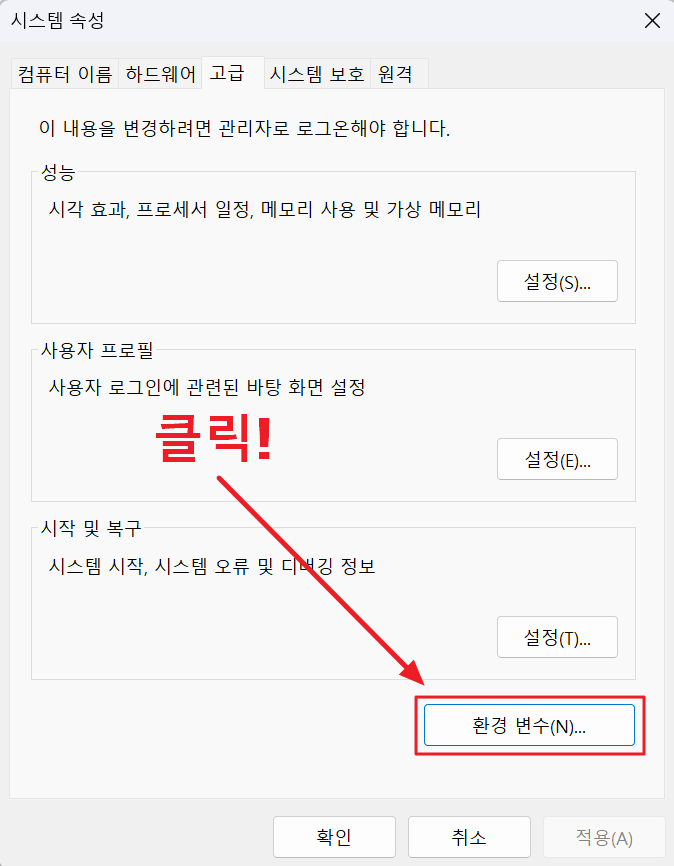
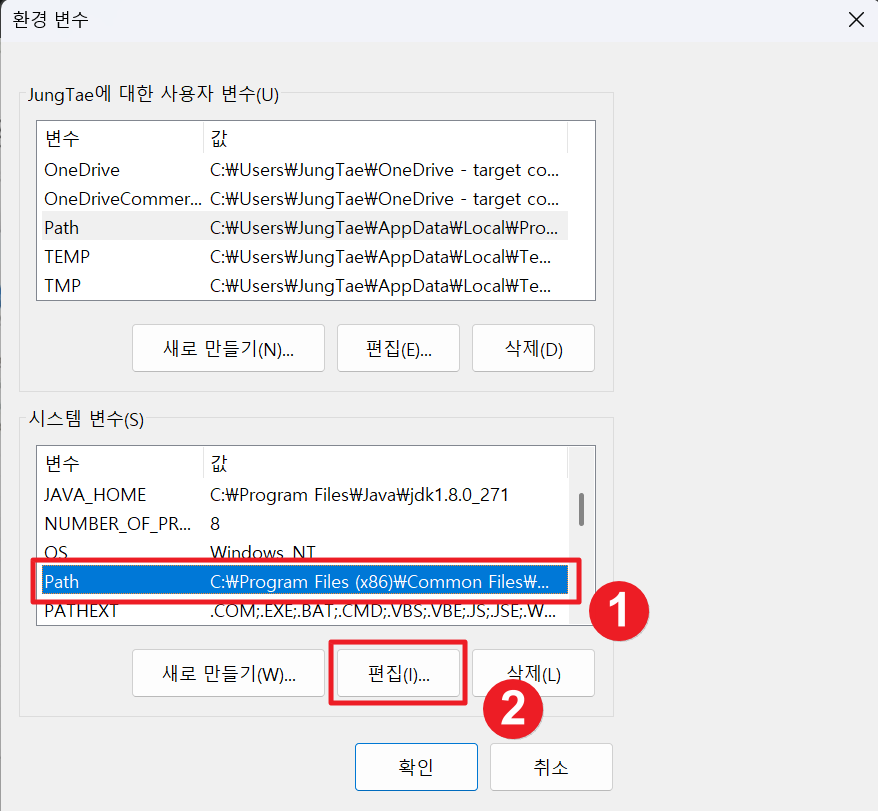
시스템 속성 "고급" 탭에서 "환경 변수" 버튼을 클릭하고 환경 변수의 시스템 변수 "Path"를 선택 후 편집 버튼을 클릭해주세요.
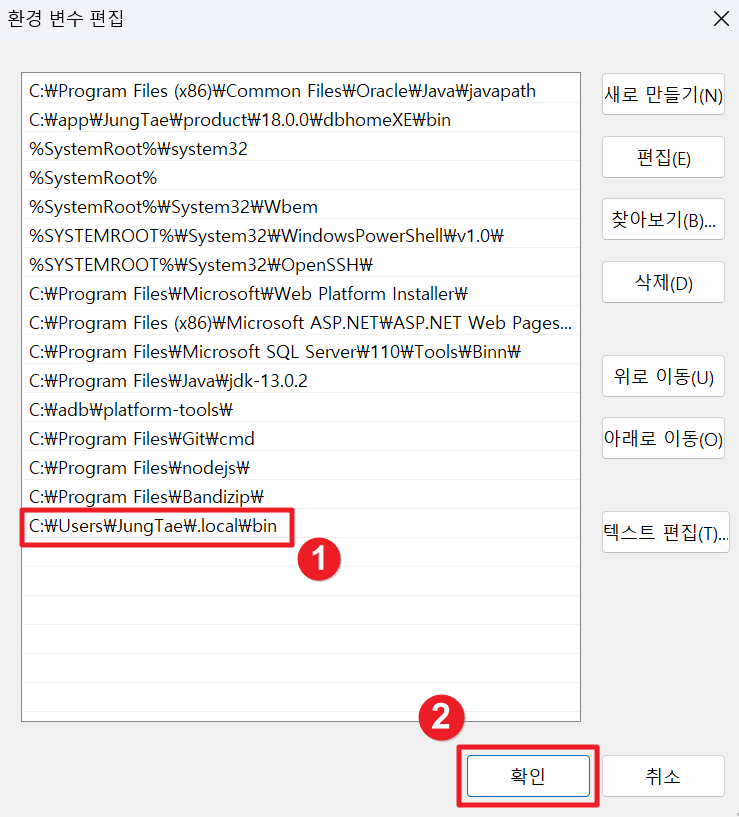
클로드 코드를 설치한 폴더 "USERPROFILE\.local\bin"을 환경변수에 위와 같이 등록해 줍니다.
claude --version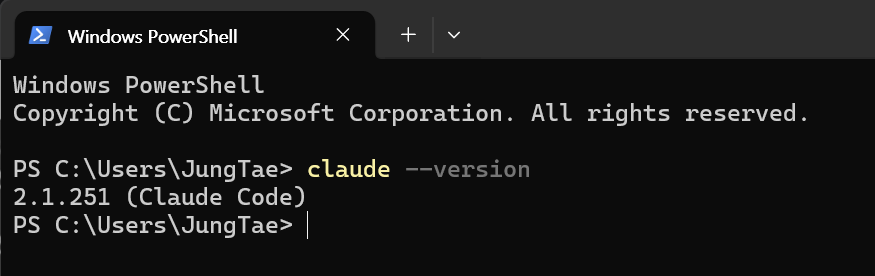
그럼 PowerShell을 껐다가 다시 켜신 후 claude --version 명령어를 입력하시면 위와 같이 버전이 잘 나오는 것을 보실 수 있습니다. 이러면 환경변수 설정이 끝난거에요.
클로드 코드 실행하기
mkdir workspace
cd workspace
claude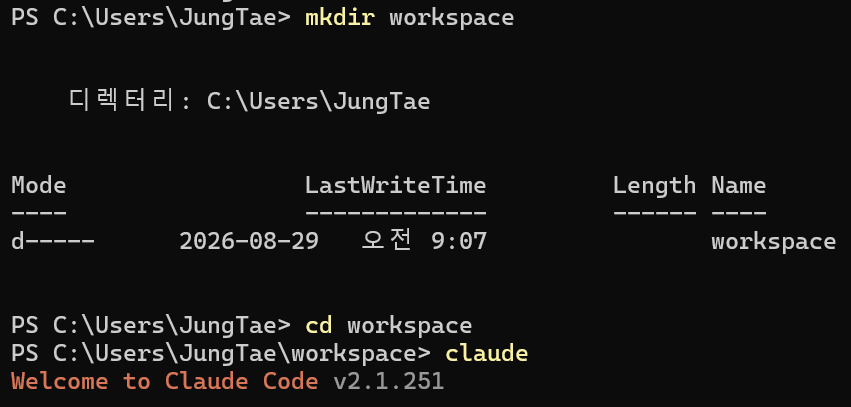
작업할 프로젝트 폴더로 이동한 뒤 위의 명령어로 실행합니다. 저는 User 폴더안에 workspace라는 폴더를 만들고 여기서 작업을 진행할게요. 클로드 코드는 실행한 디렉터리를 기준으로 파일을 읽고 쓰기 때문에, 반드시 작업할 폴더까지 이동한 후 실행해야 합니다.
처음 실행하면 순서대로 아래 화면들이 나옵니다.
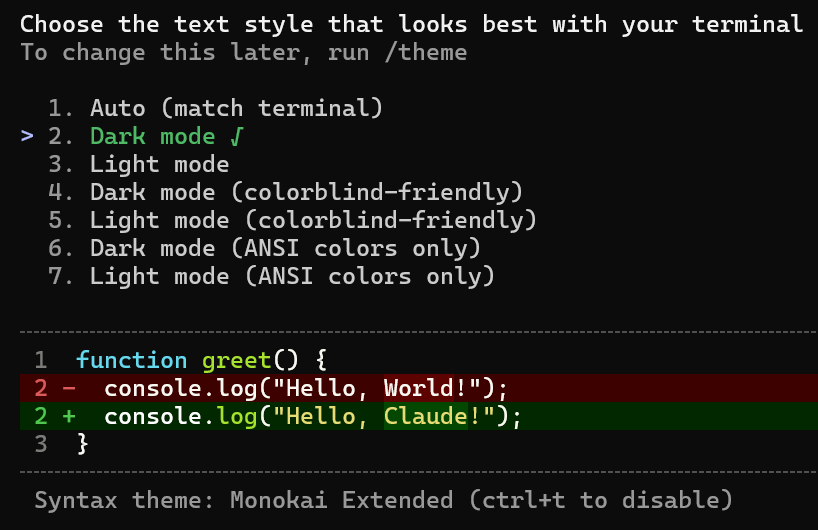
먼저 터미널 스타일을 선택하는 것이 나오는데요. 아무거나 하셔도 되지만 무난하게 2번 다크모드로 지정해주시면 좋을것 같아요.

그리고 클로드에 로그인을 해야 하는데요. 여기서 클로드 Pro 이상을 쓰신다는 가정하에 1번으로 진행하겠습니다.

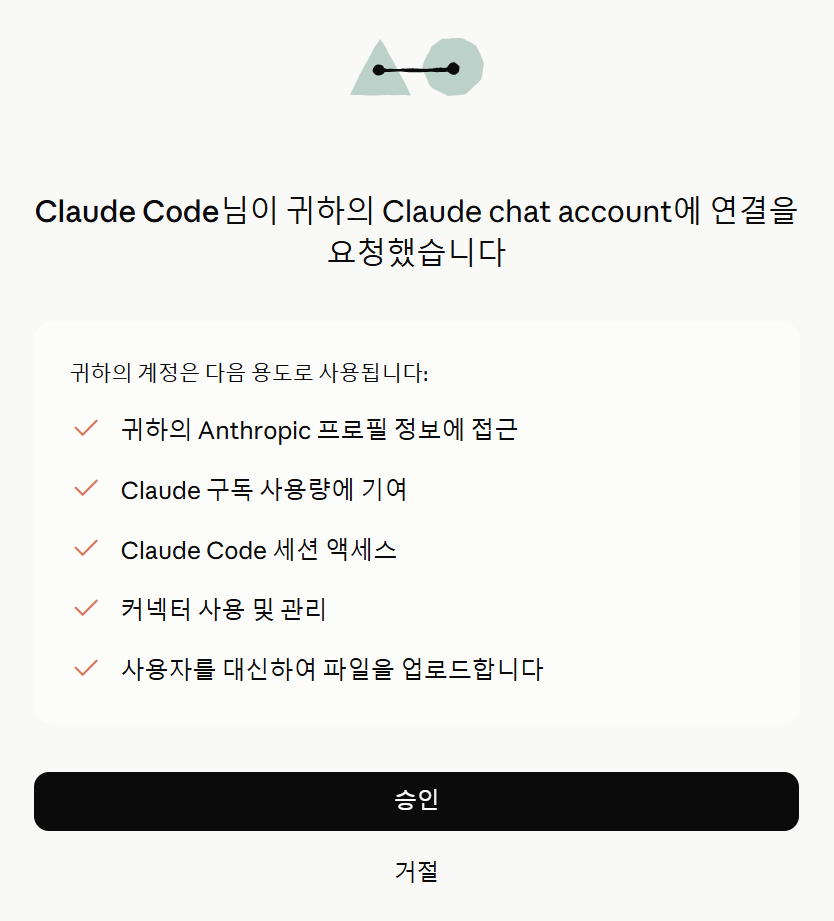
그럼 브라우저가 열리면서 클로드 로그인창이 뜨는데요. 여기서 클로드 로그인하고 "승인"하면 됩니다.
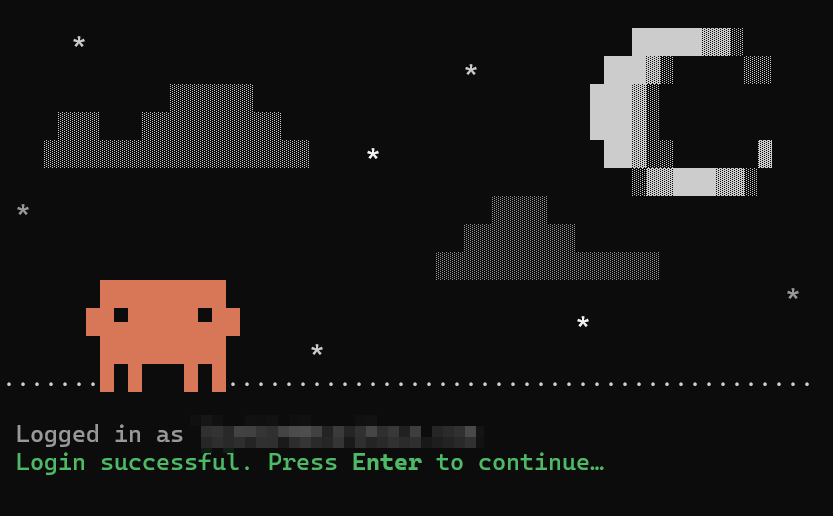
다시 로그인 화면으로 돌아가서 로그인이 성공한걸 확인해 주시고 Enter를 눌러주세요.
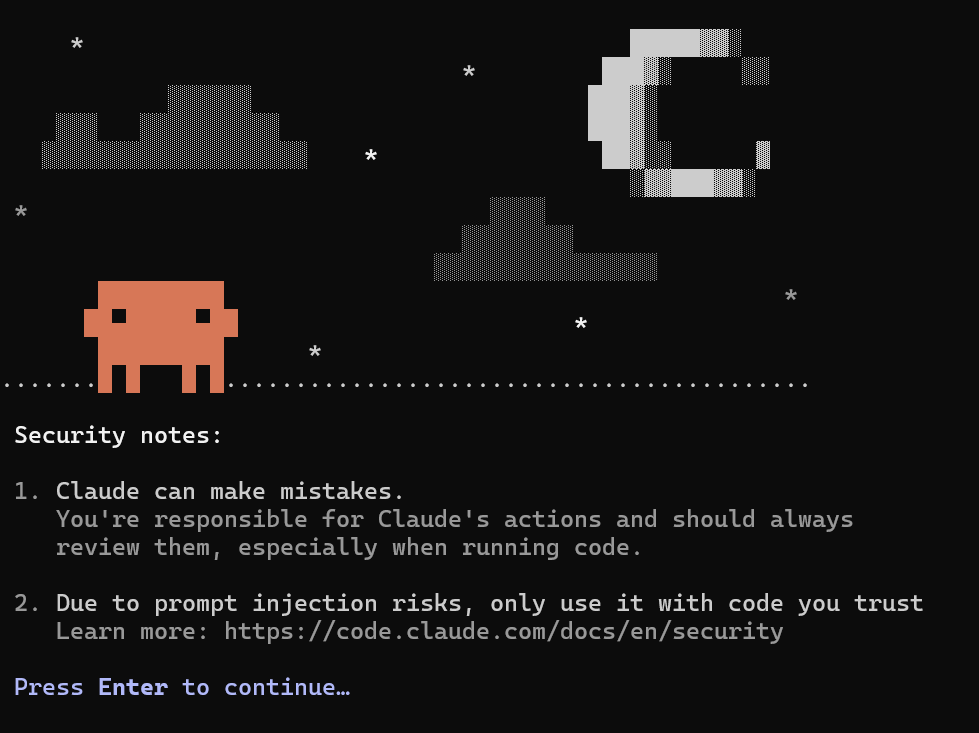
그럼 이런 화면이 떠요. 이건 그냥 클로드 코드를 처음 실행할 때 뜨는 보안 안내 메시지입니다. 별도로 설정할 건 없고, 그냥 읽고 Enter만 누르면 넘어갑니다. 내용은 이렇습니다. Claude can make mistakes — 클로드도 실수를 할 수 있으니, 클로드가 한 작업(특히 코드 실행)은 항상 사람이 검토해야 하고 그 결과에 대한 책임은 사용자에게 있다는 안내입니다.
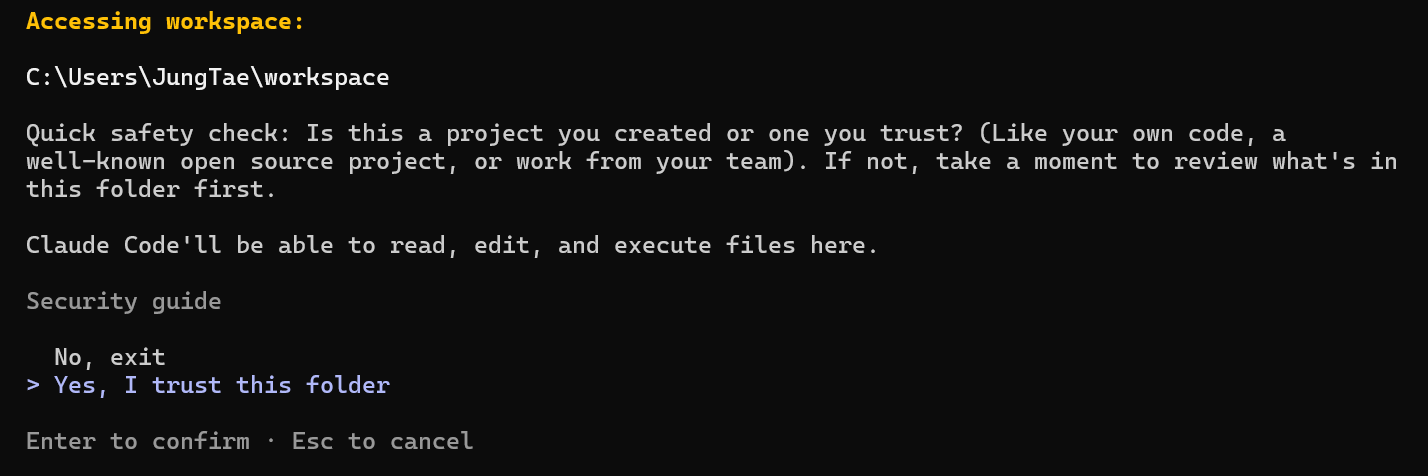
그다음은 저희가 만든 작업폴더를 신뢰하냐고 묻는데 "Yes, I trust this folder"를 선택하면 됩니다. 폴더당 한 번만 물어봅니다.
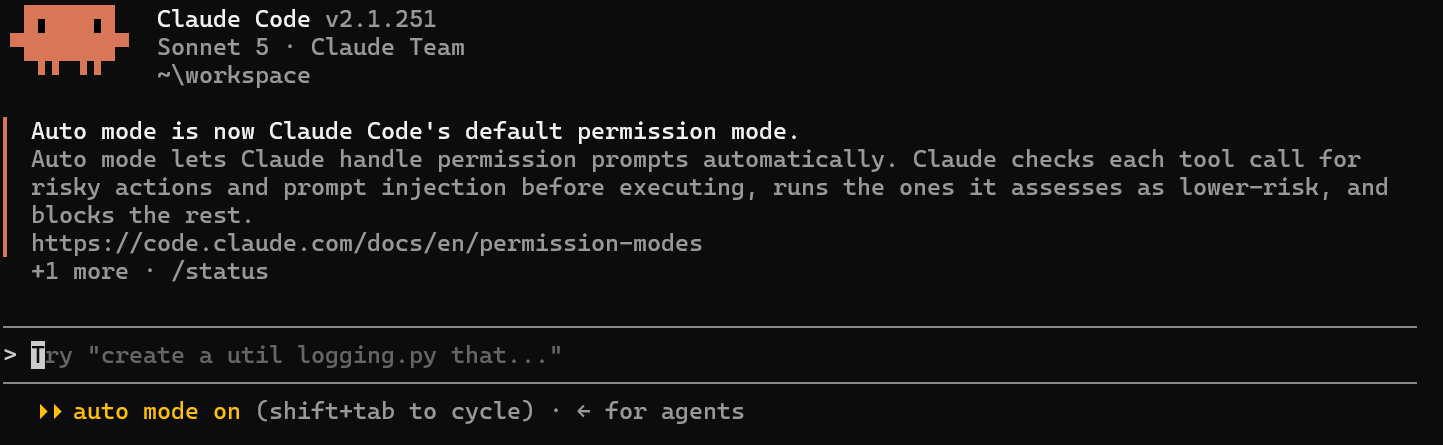
여기까지 하셨으면 그럼 이렇게 클로드코드가 잘 실행됩니다. 위의 프롬프트 입력창에 원하는 작업을 자연어로 입력하시면 클로드코드가 작업해 줘요.
VS Code에서 클로드 코드 사용하기
클로드 코드가 파일을 만들거나 수정했을 때 바로 열어서 확인할 수 있어야 편하겠죠. VS Code를 설치하고 작업 폴더를 열어둔 상태에서, VS Code의 내장 터미널에서 똑같이 claude를 실행하면 됩니다. 꼭 VS Code를 쓰실 필요는 없어요. Cursor나 IntelliJ처럼 내장 터미널이 있는 도구라면 어디서든 동일하게 동작하고, 성능 차이도 거의 없습니다. 편집기의 UI 편의성과 터미널 기반 AI 에이전트의 강력함을 동시에 누릴 수 있는 조합입니다.
※ VS Code 설치 방법은 아래 링크를 참고해 주세요.
[VS Code] 비주얼 스튜디오 코드 - 설치 / 다운로드 방법
[VS Code] 비주얼 스튜디오 코드 - 설치 / 다운로드 방법
비주얼 스튜디오 코드(Visual Studio Code)란? 비주얼 스튜디오 코드(줄여서 VS Code)는 Microsoft에서 개발한 소스 코드 편집기입니다. VS Code는 다양한 프로그래밍 언어를 지원하며 특히 프론트엔드 코드
coding-factory.tistory.com
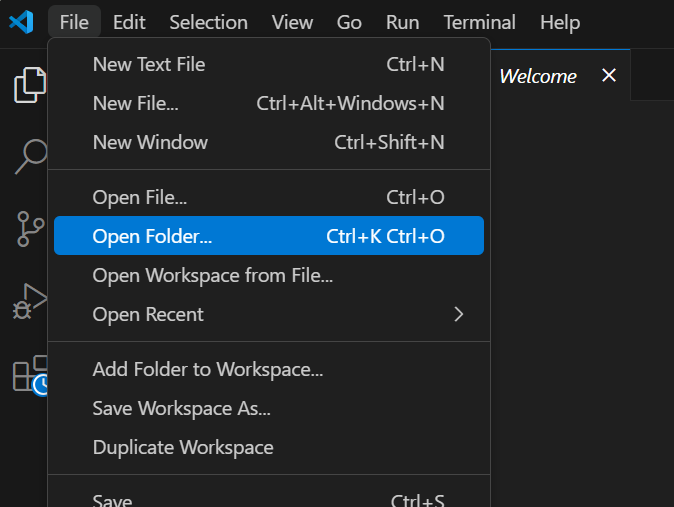
VS Code에서 클로드를 실행시키기 전에 File > Open Folder를 선택하셔서 아까 만들었던 작업 폴더로 이동해 주세요. 그래야 해당 폴더에서 클로드가 작업을 해줍니다.
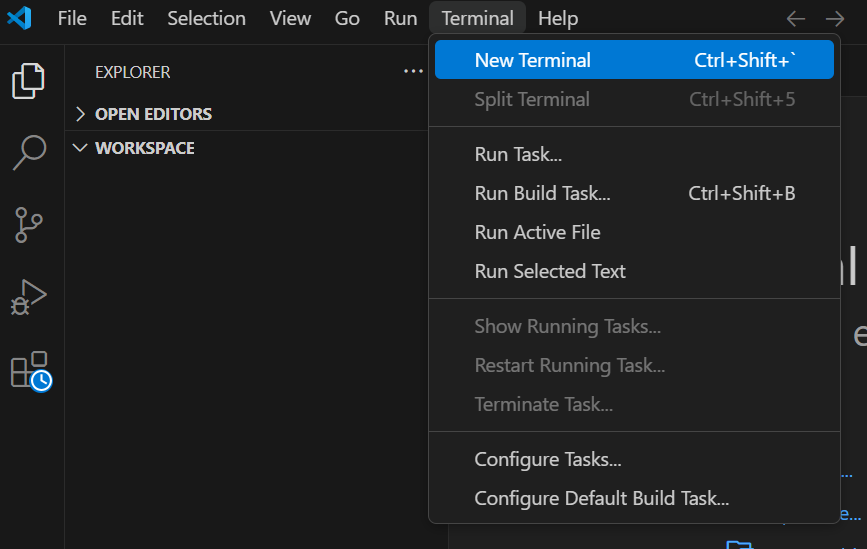
그리고 상단 메뉴에서 Terminal > New Terminal을 선택하셔서 새 터미널을 띄워주세요.
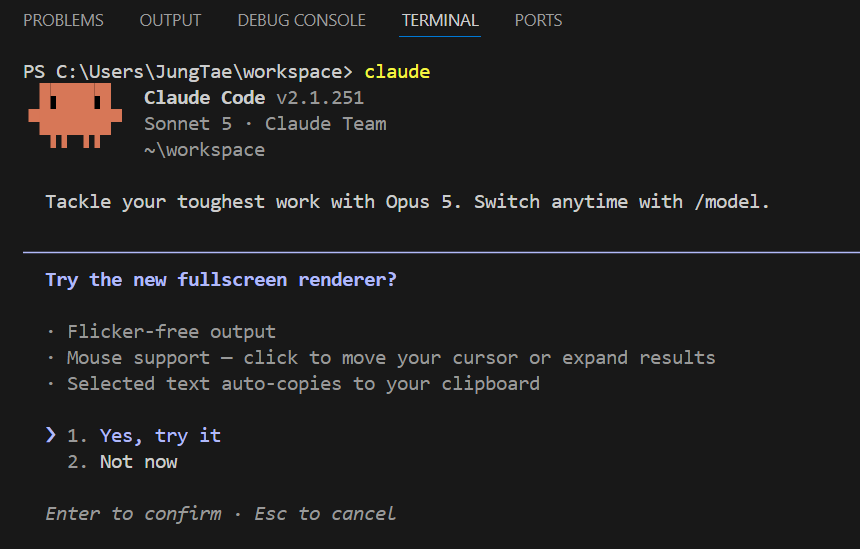
터미널에서 "claude"를 입력해 주시면 클로드 코드가 실행됩니다. 그럼 이렇게 터미널 설정이 뜰 수 있는데 이거는 단축키에 맞춘 줄 바꿈, 작업 완료 시 벨소리 대신 화면 깜빡임 등을 설정하는 화면인데요. 권장 옵션 그대로 선택하면 됩니다.
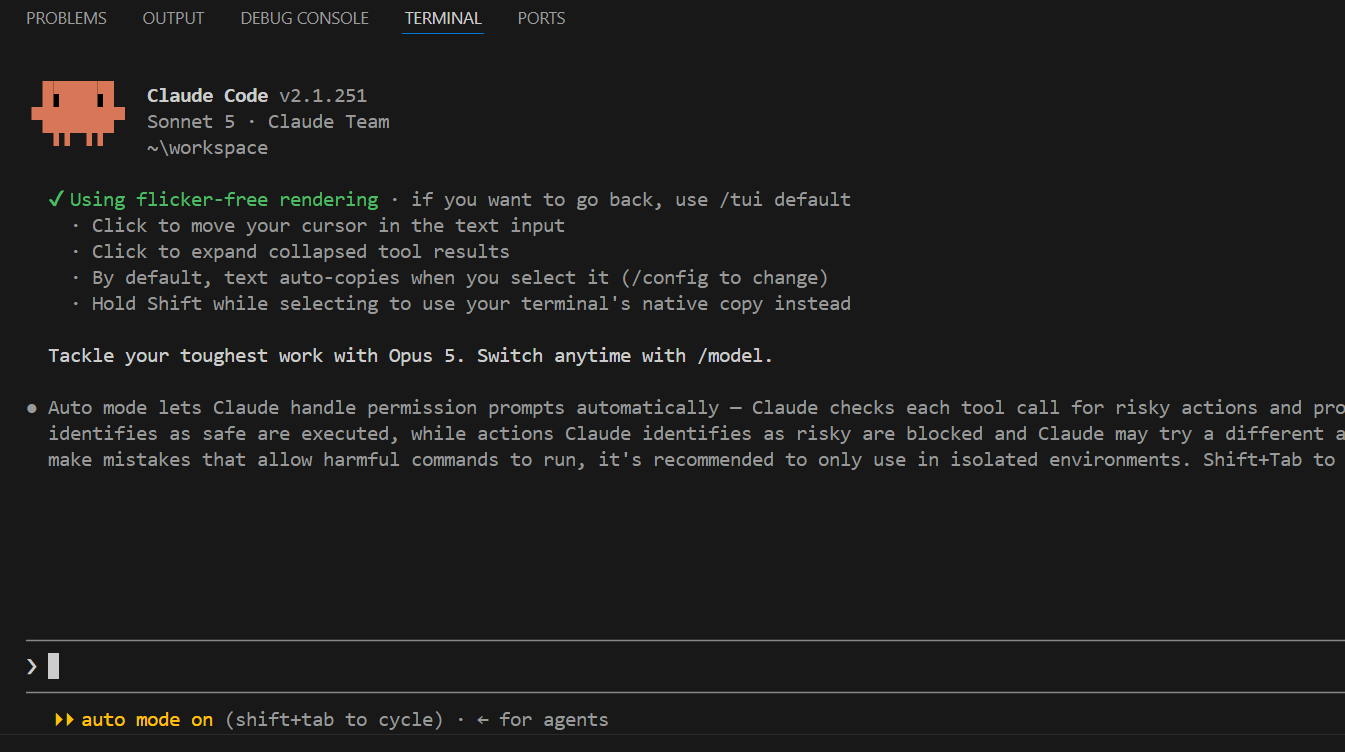
그럼 이렇게 VS Code에서 클로드코드가 잘 실행되는걸 보실 수 있어요. 위의 터미널 프롬포트에서 원하는 작업을 자연어로 입력하시면 되겠습니다.
클로드 코드 간단한 사용법
Pro 플랜이면 기본 모델을 Sonnet으로 바꾸기
토큰이 부족한데 기본값이 Opus로 되어 있으면 토큰이 빠르게 소모됩니다. Sonnet도 일상적인 작업은 충분히 잘 처리하기 때문에, Pro 플랜 사용자는 Sonnet으로 바꿔 쓰는 걸 추천합니다. 터미널에서 /model 명령어를 입력하시면 기본 모델을 변경하실 수 있어요.
탐색 → 계획 → 구현
클로드에게 바로 "~만들어줘"라고 시키기보다, 먼저 Plan Mode(Shift+Tab을 두 번 눌러 활성화)로 계획부터 세우게 하는 게 좋습니다. 저는 간단한 사칙연산 계산기를 만들어달라고 해볼게요.
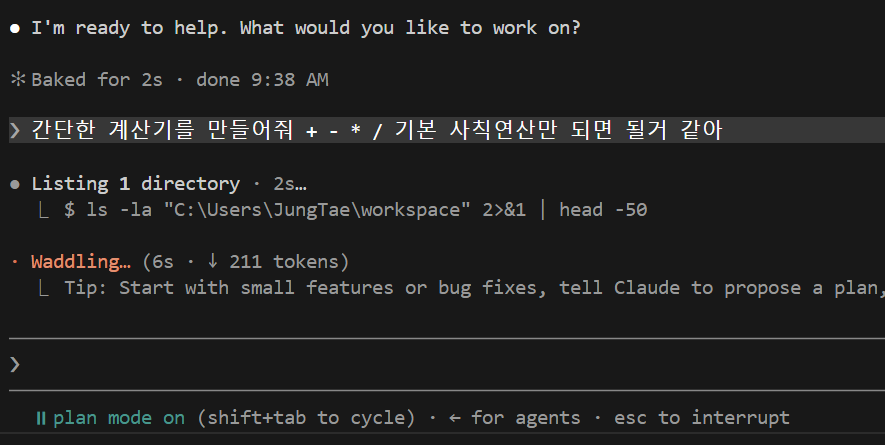
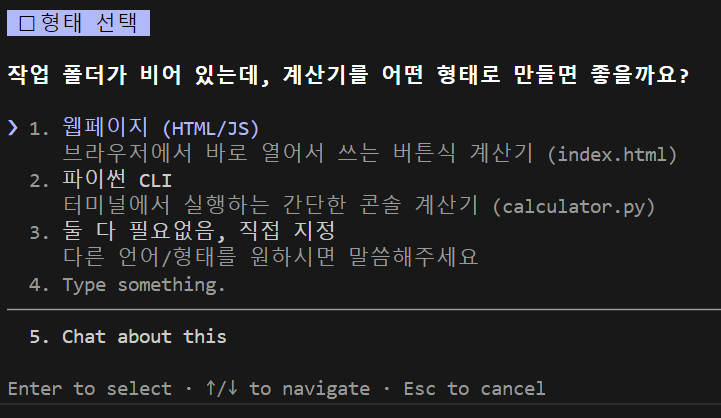
그럼 위와 같이 계획안을 줘요. 계획안이 나오면 꼼꼼히 읽어보고, 수정할 부분이 있으면 방향키로 이동해 수정 요청을 하면 됩니다. 계획 없이 바로 구현시켰다가 나중에 수정하면 오히려 토큰 소모가 더 커집니다.
계획이 마음에 들면 승인하고 진행하면 되고, 이때 다음과 같은 옵션들이 뜹니다(버전에 따라 문구는 조금씩 다를 수 있습니다).
- 자동 진행 모드: 파일 생성 등을 매번 물어보지 않고 알아서 진행
- 매 작업마다 확인받는 모드
- 더 정교하게 계획을 다듬는 모드
Plan Mode에서 "계산기를 만들어줘"라고 입력하면, 클로드 코드가 프로젝트 폴더를 탐색하고 구현 계획을 세웁니다. 계획을 승인하면 실제 구현까지 자동으로 진행되고, 완성된 HTML 파일을 VS Code나 브라우저로 바로 열어 확인할 수 있습니다.
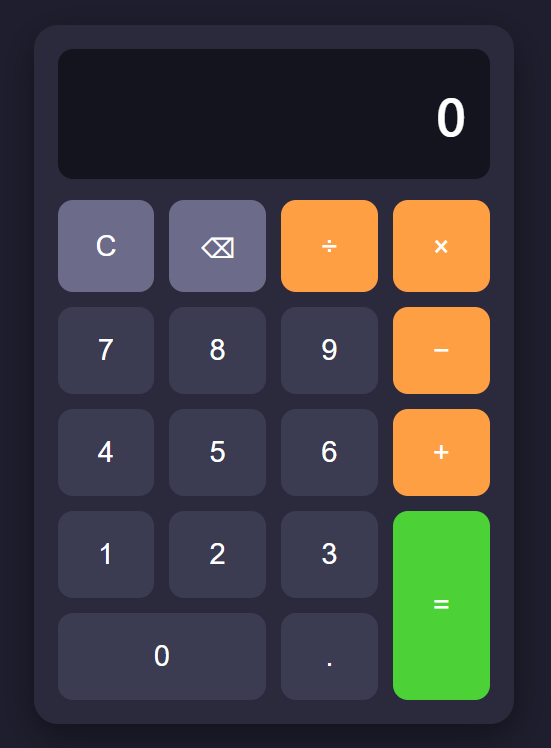
계산기가 잘 만들어졌네요!
'ETC. > 바이브코딩' 카테고리의 다른 글
| [Claude Code] 클로드 코드 배우기 전 알아야 할 터미널 기본 명령어 정리 (Windows/Mac) (1) | 2026.08.31 |
|---|---|
| [Claude] 클로드 요금제 추천 - 나에게 맞는 플랜 고르는 법 (1) | 2026.08.30 |
| [바이브코딩] AI 모델 vs AI 코딩 도구 무엇이 다를까? (12) | 2026.08.27 |
| [바이브 코딩] 임산부 필수 정보 총정리 사이트(마마케어)를 만들었습니다! (5) | 2026.06.05 |