얼마 전, 복잡하게 쌓여 있던 파일들을 정리하다가 이것저것 삭제하고 무심코 휴지통까지 싹 비워버렸는데, 하필 그 안에 지우면 안 됐던 중요한 파일이 섞여 있었다면 어떨까요? 아마 다들 한 번쯤은 이런 아찔한 경험이 있으실 거예요. 저도 얼마 전에 비슷한 일을 겪어서 정말 당황했는데요, 다행히 이런 상황을 위한 복구 프로그램이 있더라고요. 직접 사용해 보니 걱정했던 것과 달리 완벽하게 복구가 됐습니다. 오늘은 국내에서도 인지도가 높은 데이터 복구 소프트웨어, EaseUS Data Recovery Wizard를 직접 사용해 본 후기를 남겨보려고 합니다.
EaseUS Data Recovery Wizard를 사용한 이유
데이터 복구 프로그램은 종류가 많지만, EaseUS를 선택한 이유는 크게 세 가지입니다.
1. 압도적인 복구 성공률
최신 SSR(Smart Scan Recovery) 기술이 적용되면서 복구 성공률이 99.7%까지 올라갔다고 합니다. 실제로 사용해 보니 단순 삭제뿐 아니라 휴지통에서 완전히 비워진 파일까지도 상당수 찾아내더라고요.
2. 직관적인 3단계 프로세스
"스캔 → 미리보기 → 복구"로 이어지는 흐름이 단순해서, 컴퓨터를 잘 모르는 분도 어렵지 않게 따라 할 수 있습니다.
3. 휴지통 전용 스캔 기능
전체 드라이브를 스캔하지 않고 휴지통 영역만 정밀하게 훑어주는 기능이 따로 있어서, 시간을 훨씬 아낄 수 있습니다.
무엇보다 안심되는 부분은 원본 드라이브에 아무것도 쓰지 않는 방식으로 복구가 진행된다는 점입니다. 복구 작업 중에 기존 데이터가 덮어씌워질 걱정이 없다는 뜻이죠.
실제로 복구해봤습니다
1단계. 프로그램 설치 및 실행

먼저 아래 링크에서 무료 체험판을 다운로드해 EaseUs Data Recovery Wizard Pro를 설치합니다. 설치 과정은 일반적인 윈도우 프로그램과 동일해서 특별히 어려운 부분은 없습니다. Mac이라면 아래 "Mac 버전으로 이동" 버튼을 클릭하신 후 설치를 진행해 주세요.
EaseUS Data Recovery Wizard 무료 체험판 다운로드
2단계. 휴지통 스캔하기

설치한 EaseUs Data Recovery Wizard Pro 프로그램을 실행하면 복구할 위치를 선택하는 화면이 나오는데, 여기서 "휴지통" 항목을 선택한 뒤 손실된 데이터 검색 버튼을 누르면 휴지통 영역만 빠르게 스캔합니다. 스캔이 진행되는 동안 실시간으로 발견된 파일 목록이 쌓이는 것을 확인할 수 있습니다.
3단계. 복구 진행
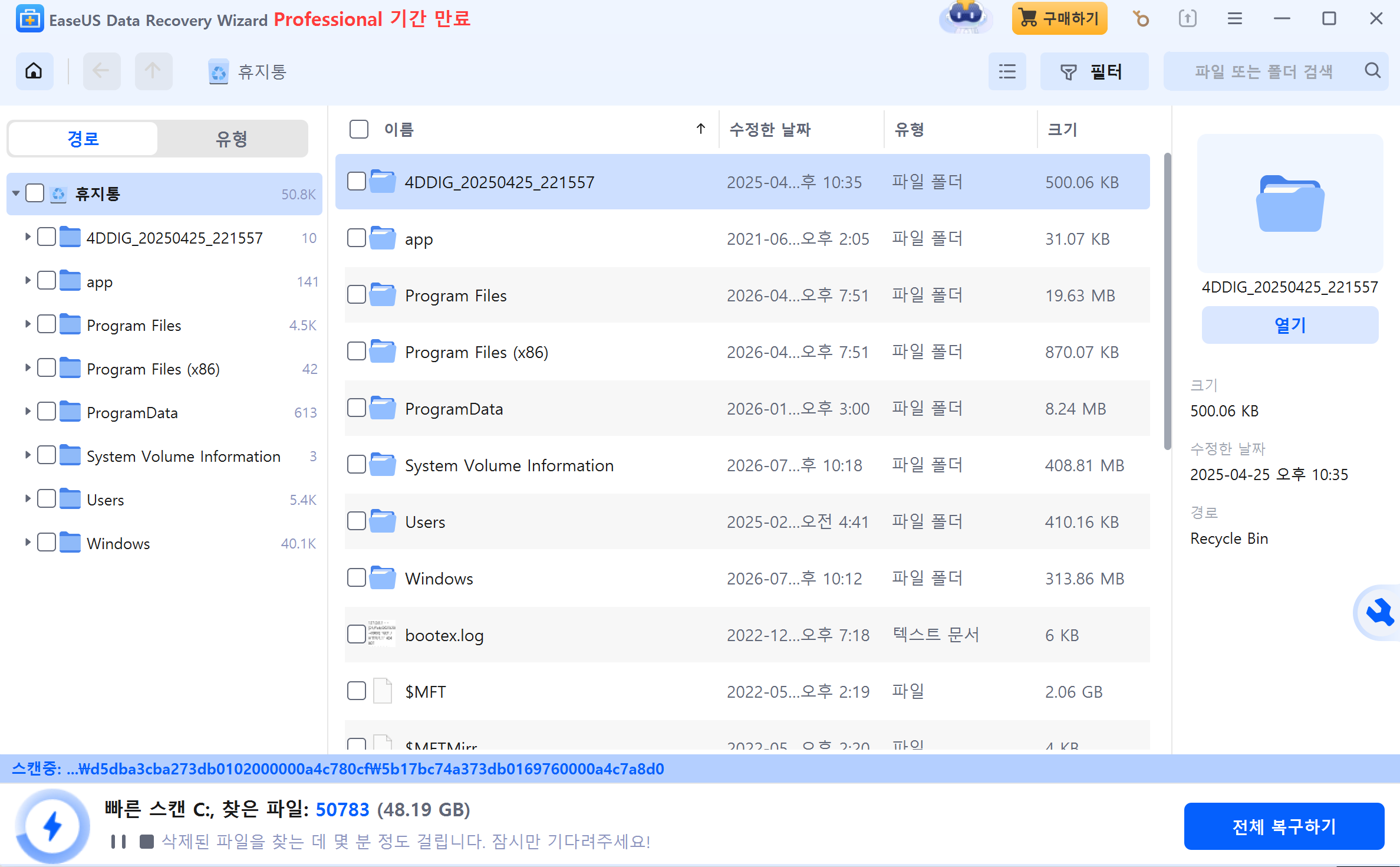

휴지통에서 삭제된 파일을 스캔할때까지 기다려줍니다. 휴지통 비우기를 통해 완벽하게 삭제된 파일들도 정확하게 찾아내더군요. 스캔이 완료되면 "복구로 이동하기" 버튼을 클릭해 주세요. 휴지통 전용 스캔이라 그런지 빠르게 1~2분 만에 끝났어요
4단계. 복구할 파일 찾기(미리보기로 상태 확인)

스캔이 끝나면 이제 복구를 원하는 파일을 찾아야 하는데요. 문서, 사진, 압축 파일 등 형식별로 필터링이 가능해서, 오래전에 삭제된 파일들 사이에서도 원하는 것을 한결 수월하게 찾을 수 있었어요. 특히 파일 목록에서 원하는 파일을 클릭하면 미리보기로 어떤 파일인지 바로 확인할 수 있어서 찾는 게 훨씬 쉬웠습니다. 사진이나 문서는 복구 전에 내용이 온전한지 미리 확인할 수 있다는 점도 안심되는 부분이었고요.
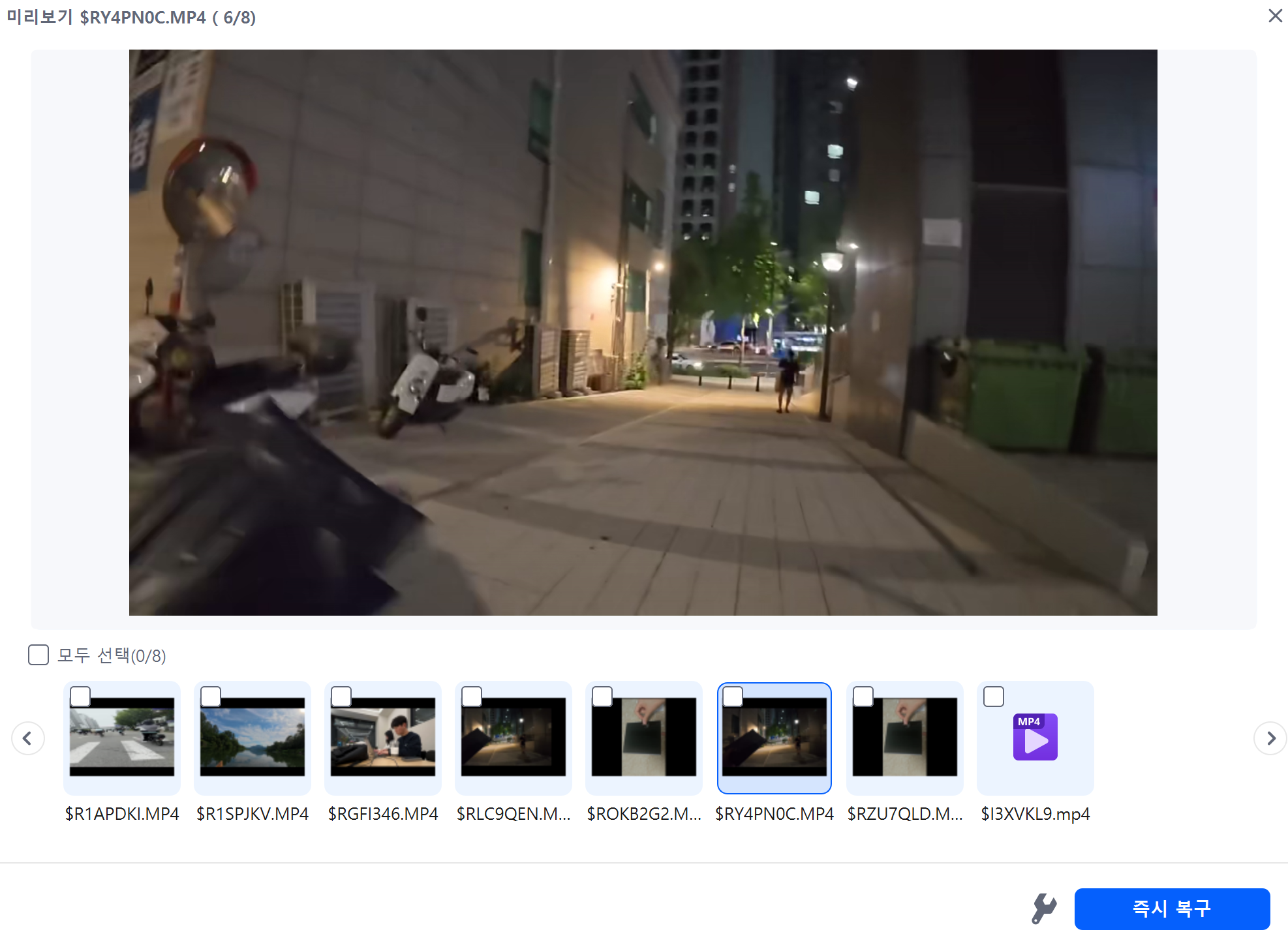
저는 미리보기로 파일을 찾는것이 훨씬 수월하더라고요. 미리보기 추천드립니다.

추가로 확장자나 날짜 / 파일 크기(몇 GB 이상인지) 등등 복구 파일의 정보를 안다면 필터 기능을 활용해서 찾는것도 좋을 것 같아요.
5단계. 복구 진행
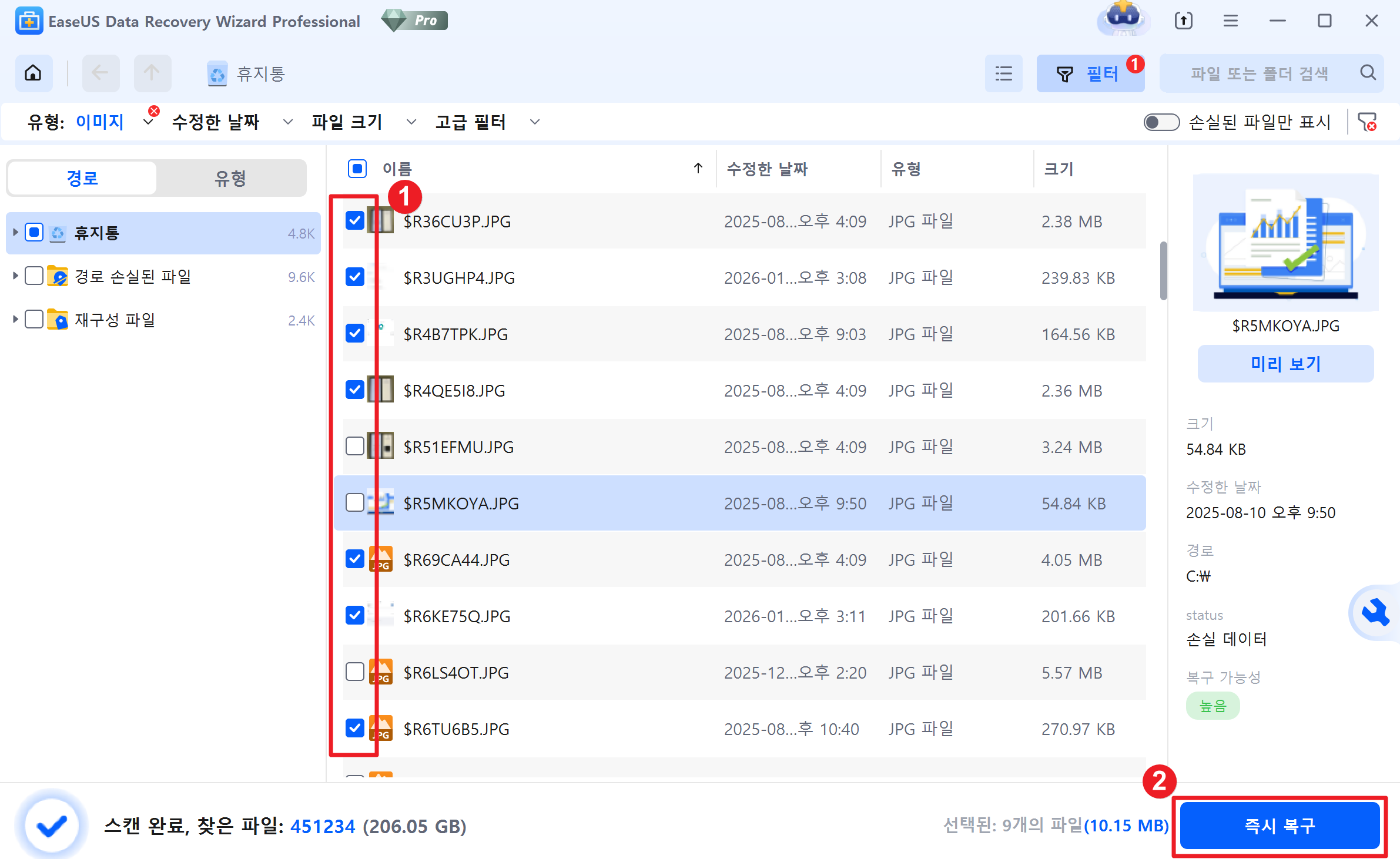
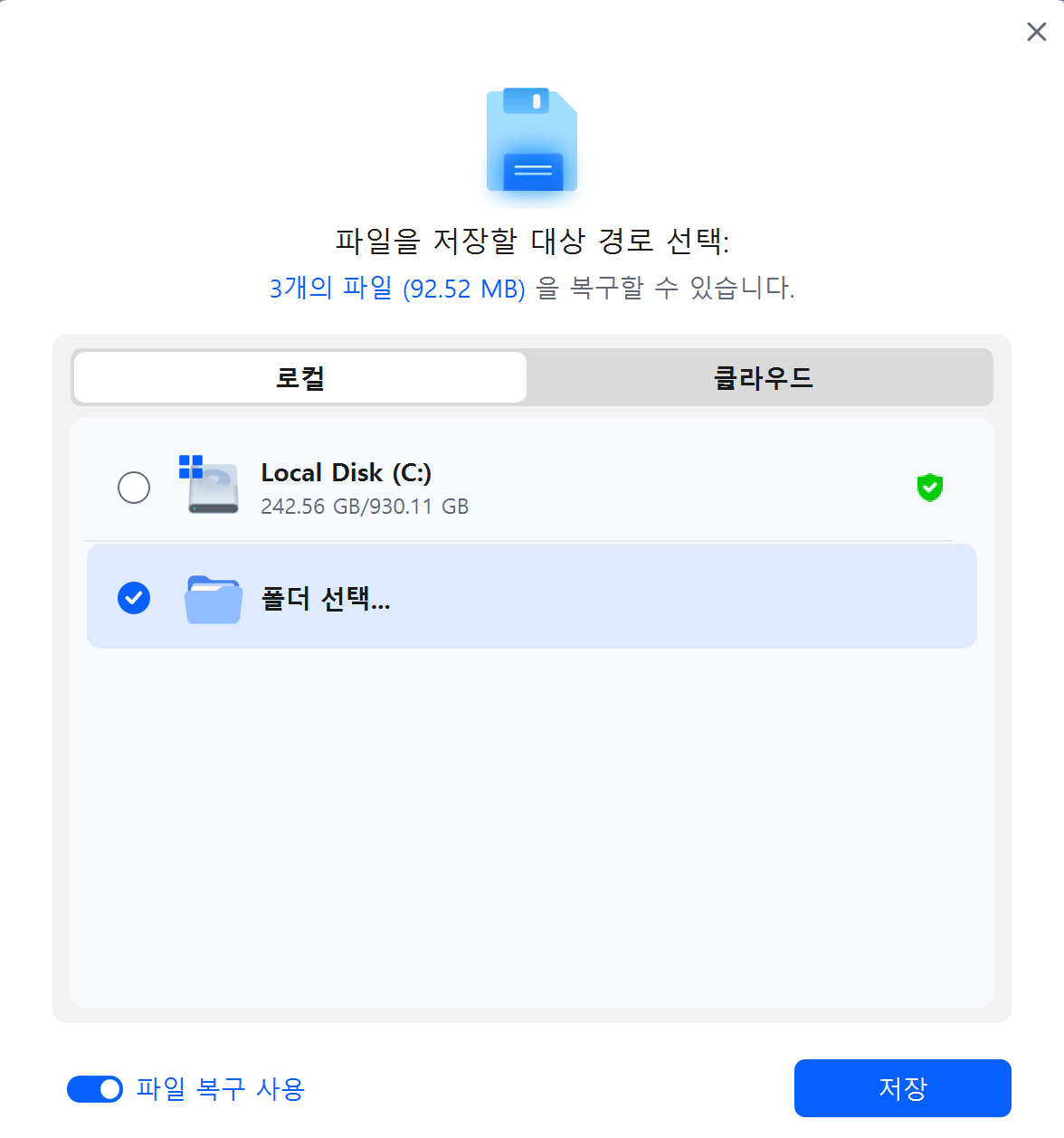
복구할 파일을 찾으셨다면 파일을 선택하고 저장 위치를 지정하면 즉시 복구가 진행됩니다.
⚠️ 주의: 복구된 파일은 삭제했던 것과 같은 드라이브가 아닌 다른 위치(외장하드, USB, 다른 파티션 등)에 저장해야 합니다. 같은 드라이브에 저장하면 다른 데이터를 덮어쓸 위험이 있습니다.
복구 완료

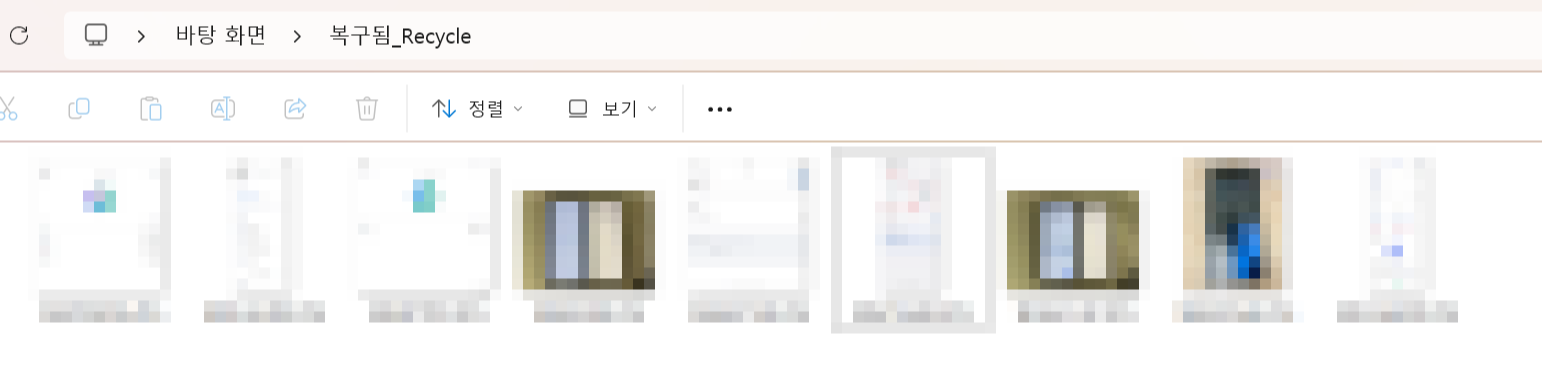
실수로 삭제했던 사진과 영상을 완벽하게 복구했습니다.
참고 영상
글로만 보면 감이 잘 안 오실 수 있어서, 참고할 만한 영상도 함께 공유합니다.
데이터 복구는 '골든 타임'이 생명
데이터 복구에서 가장 중요한 건 속도입니다. 삭제된 파일이 새로운 데이터로 덮어씌워지기 전에 복구를 시도해야 성공 확률이 높아지기 때문에, 실수로 휴지통을 비우셨다면 다른 작업을 하기 전에 먼저 스캔부터 돌려보시길 권합니다. 무료 버전으로도 스캔과 미리보기까지는 확인이 가능하니, 아래 링크에서 확인해 보세요!
EaseUS Data Recovery Wizard 무료 체험판 받으러 가기
'OS > Windows' 카테고리의 다른 글
| [Windows] EaseUS Partition Master로 Windows 11 업그레이드 완벽 준비하기 (3) | 2025.10.09 |
|---|---|
| [Windows] 윈도우11 시작프로그램 등록 / 삭제 방법 + 폴더 위치 (2) | 2025.09.02 |
| [Windows] HDD에서 SSD로 업그레이드 쉽게 하는 법 - EaseUS Disk Copy 프로그램 사용 (4) | 2025.08.09 |
| [Windows] SD 카드 인식 오류 EaseUS Data Recovery Wizard 로 데이터 복구한 후기 (2) | 2025.06.01 |