핸드폰을 바꾸거나 공장 초기화를 해야 할 때 가장 걱정되는 게 바로 데이터 백업이죠. 사진, 연락처, 메시지까지… 하나라도 날아가면 정말 곤란한데요. 이럴 때 Samsung Smart Switch를 사용하면 간단하게 갤럭시 스마트폰에 있는 데이터들을 PC로 백업해둘수가 있는데요. 나중에 반대로 PC로 백업해둔 데이터를 간단하게 복구할수도 있어요. 특히 핸드폰의 메인보드를 바꾸게 되면 데이터들이 모두 날아가는데 그 전에 해두면 유용한 방법입니다.
Samsung Smart Switch란?
Samsung Smart Switch는 삼성에서 공식 제공하는 데이터 이동 & 백업 프로그램이에요. 갤럭시 → PC 백업과 PC → 갤럭시 복원기기 변경 시 데이터 이동 까지 한 번에 해결할 수 있어서 갤럭시 사용자라면 꼭 알아두면 좋은 프로그램입니다.
Samsung Smart Switch 사용해서 PC에 백업 쉽게하는 방법
PC에 Samsung Smart Switch 설치
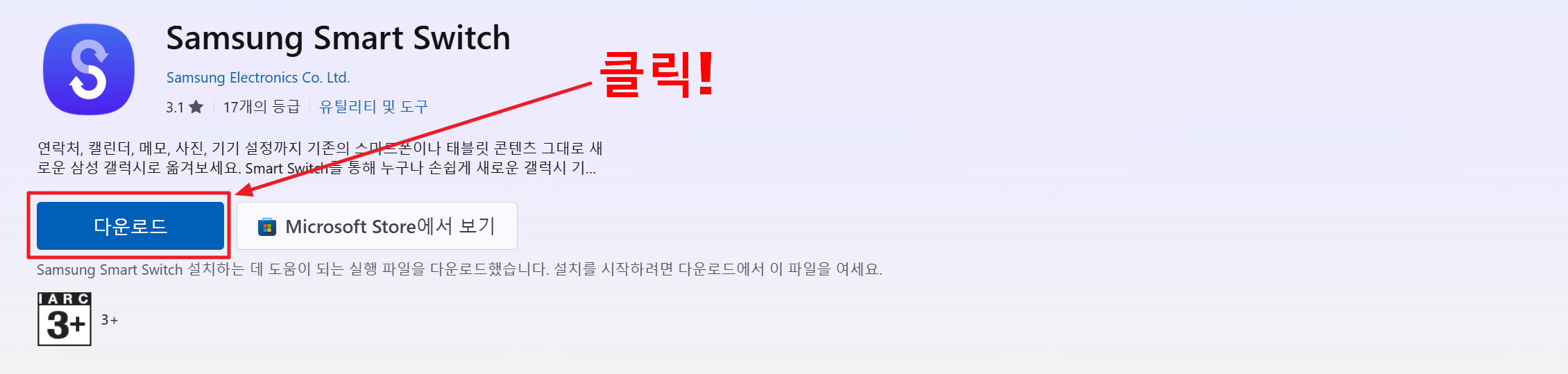
먼저 PC에 프로그램부터 설치해야 합니다. 자신의 PC 운영체제에 맞게 아래 URL 접속해서 Samsung Smart Switch PC 버전 다운로드 파일을 다운받으시고 설치를 해주세요.
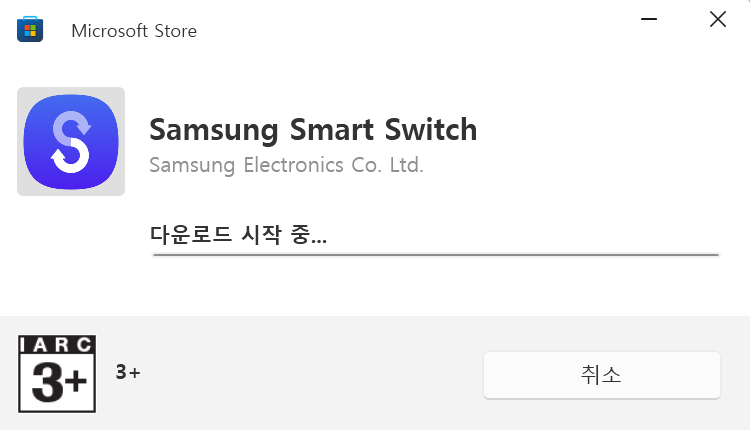
설치는 따로 설정 필요없이 간단하게 설치됩니다. 설치가 끝나면 프로그램이 자동으로 실행되요.
갤럭시 스마트폰을 PC에 연결

이제 갤럭시 스마트폰을 USB 케이블로 PC에 연결합니다. 그러면 삼성핸드폰을 연결해주시면 Samsung Smart Switch가 연결을 진행할거에요. 연결 후 스마트폰 화면에“데이터 접근 허용” 또는 “USB 사용 목적”이 뜨면허용 / 확인을 눌러주세요.참고로 충전 전용 케이블을 사용하면 PC에서 기기가 인식되지 않을 수 있으니 데이터 전송 가능한 USB 케이블인지 꼭 확인하세요.

그리고 PC Smart Switch에서 백업 버튼을 클릭합니다. 만약에 기존에 백업해둔 데이터를 이용해 복원하시기를 원하신다면 우측에 복원 버튼을 누르시면 되겠죠?
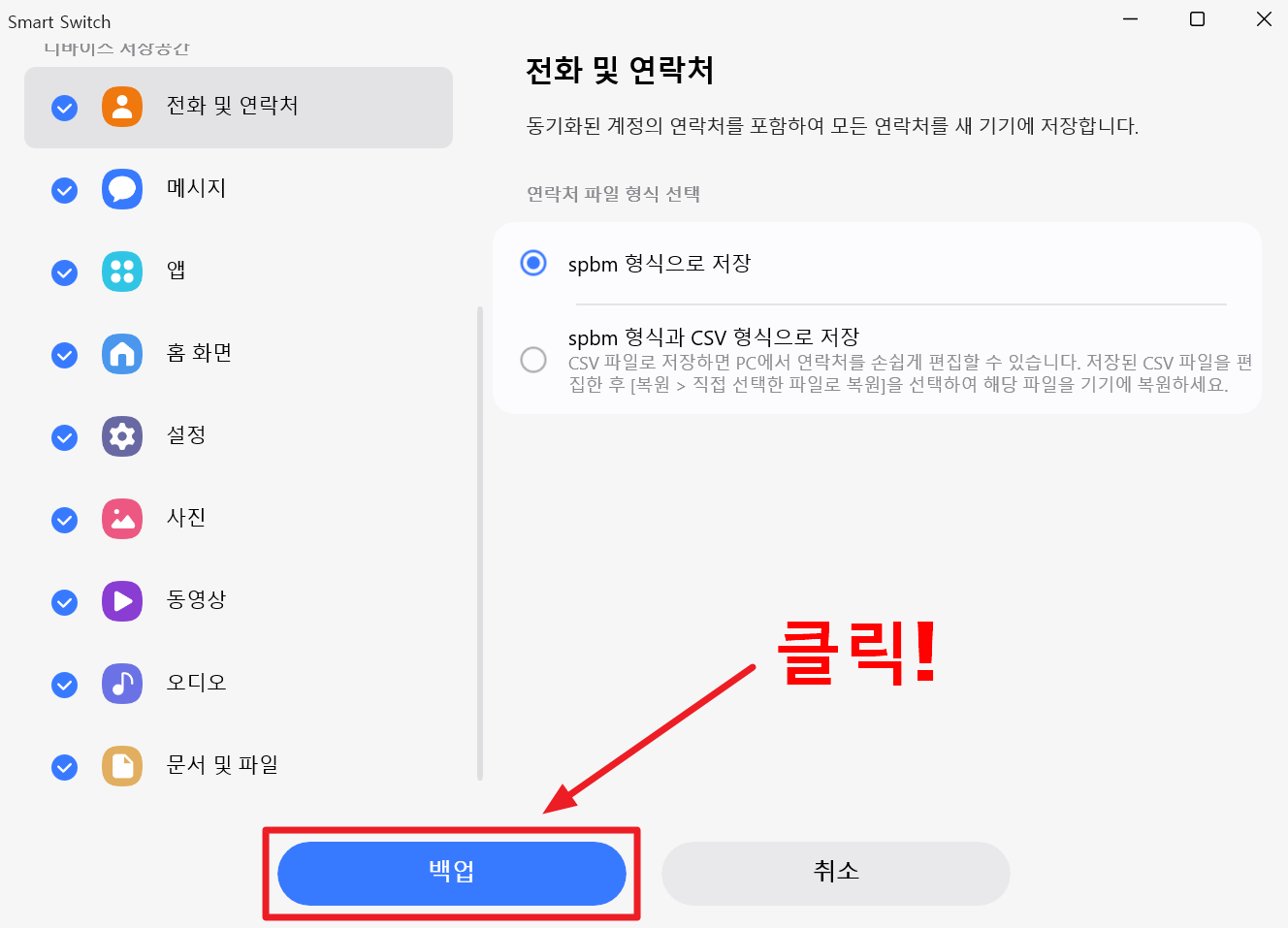
좌측의 디바이스 저장공간에서 백업하시고 싶은 데이터를 선택하고 파일 형식을 선택한 뒤 "백업" 버튼을 클릭합니다.
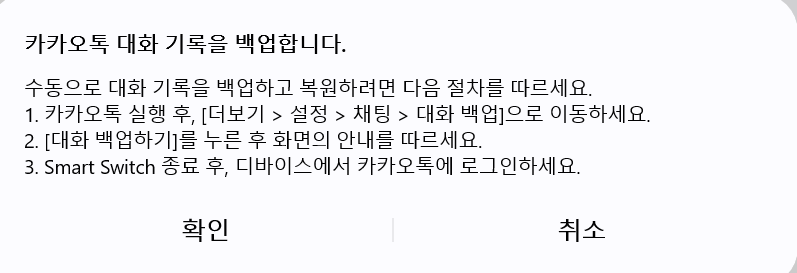
참고로 카카오톡과 같은 메신저의 대화 기록은 따로 백업을 진행하셔야 하니 참고해 주세요.
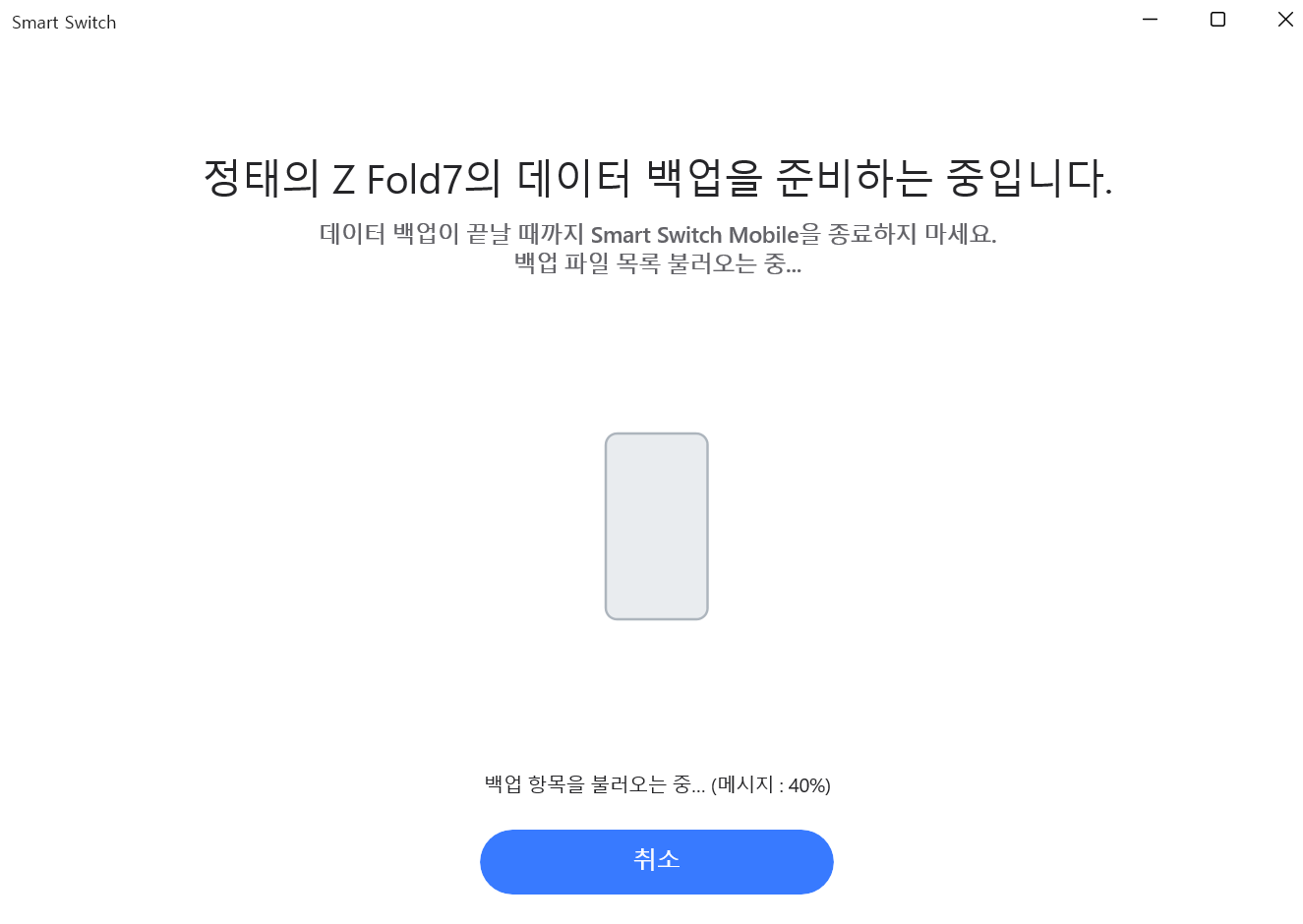
백업 시간은 데이터 양에 따라 몇 분에서 길게는 수십 분까지 걸릴 수 있어요.
- USB 케이블 분리 ❌
- PC 절전 모드 ❌
백업중에는 위의 두가지를 조심해 주세요. 백업이 끝나면 “백업이 완료되었습니다”라는 안내 메시지가 표시됩니다.
백업 데이터 저장 위치는?
문서 > Samsung > SmartSwitch > backup
참고로 백업을 한 파일은 일반 사진 파일처럼 바로 열 수는 없고, Smart Switch로만 복원 가능합니다.
나중에 복원할 때는?
복원 방법도 아주 간단합니다. PC와 스마트폰을 동일하게 Smart Switch로 연결하고 [복원] 버튼을 클릭해서 원하는 백업 데이터만 선택해서 복원하시면 됩니다.
핸드폰 데이터는 막상 날아가고 나서 후회하는 경우가 정말 많죠.
✔️ 핸드폰 교체 전
✔️ 공장 초기화 전
✔️ 중요한 사진과 연락처가 있다면
Samsung Smart Switch로 PC 백업 꼭 한 번 해두시길 추천드립니다. 한 번만 해보면 생각보다 정말 간단합니다!
'Mobile > Android' 카테고리의 다른 글
| 갤럭시 폴드 지문 인식 안됌 무료 수리후기 - "지문 센서가 응답하지 않아요" (0) | 2026.01.18 |
|---|---|
| [Android] 애니메이션을 활용한 슬라이드 메뉴 만들기 (9) | 2018.07.23 |
| [Android] 확장 리스트뷰 만들기(ExpandableListView) (1) | 2018.07.23 |
| [Android] 안드로이드 오픈소스 사이트 모음 (9) | 2018.07.22 |