요즘 AI 자동화 툴에 관심 있는 분들이라면 한 번쯤 들어보셨을 안티그래비티(AntiGravity). 저 역시 회사에서 반복 업무를 줄이고, 블로그 작성 같은 일상적인 작업에도 구글 안티그래비티로 자동화를 진행하면서 상당히 요긴하게 사용하고 있는데요. 오늘은 안티그래비티 설치 방법부터 초기 설정, 그리고 간단한 사용법까지 이번 포스팅에 한번 정리해 볼까 합니다. 처음 접하시는 분들도 그대로 따라 하실 수 있도록 최대한 자세하게 설명해 볼게요.
안티그래비티(Antigravity)란?
안티그래비티는 AI 에이전트를 기반으로 반복 업무를 자동화할 수 있도록 도와주는 플랫폼입니다. 프롬프트 기반으로 워크플로우를 만들 수 있고, 다양한 API 및 자동화 시나리오를 구성할 수 있어요.
- AI 에이전트 생성 가능
- 프롬프트 기반 자동화
- 반복 업무 워크플로우 구성
- 콘텐츠 자동 생성
특히 개발자, 블로그 운영자, 마케터, 분들에게 상당히 유용한 도구라고 생각됩니다.
안티그래비티(Antigravity) 설치 / 다운로드 방법

1. 아래 링크되어 있는 안티그래비티 공식 홈페이지에 접속한 뒤, 우측 상단의 다운로드 버튼을 클릭하고 운영체제에 맞는 설치파일을 다운로드합니다.
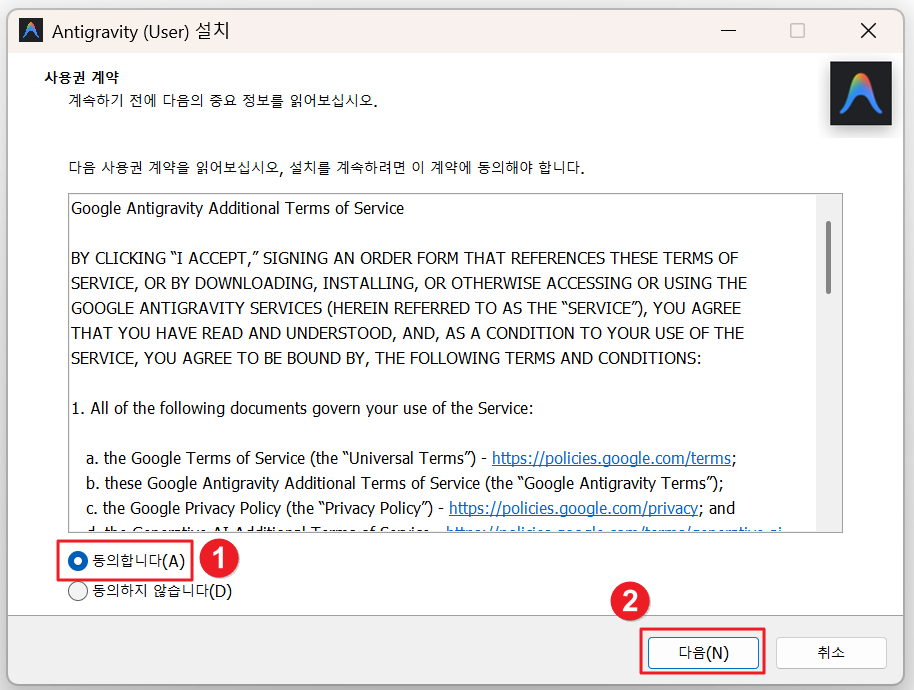
2. 약관에 동의하고 다음 버튼을 클릭해 주세요.

3. 안티그래비티 설치 위치를 설정하고 다음버튼을 클릭해 주세요.
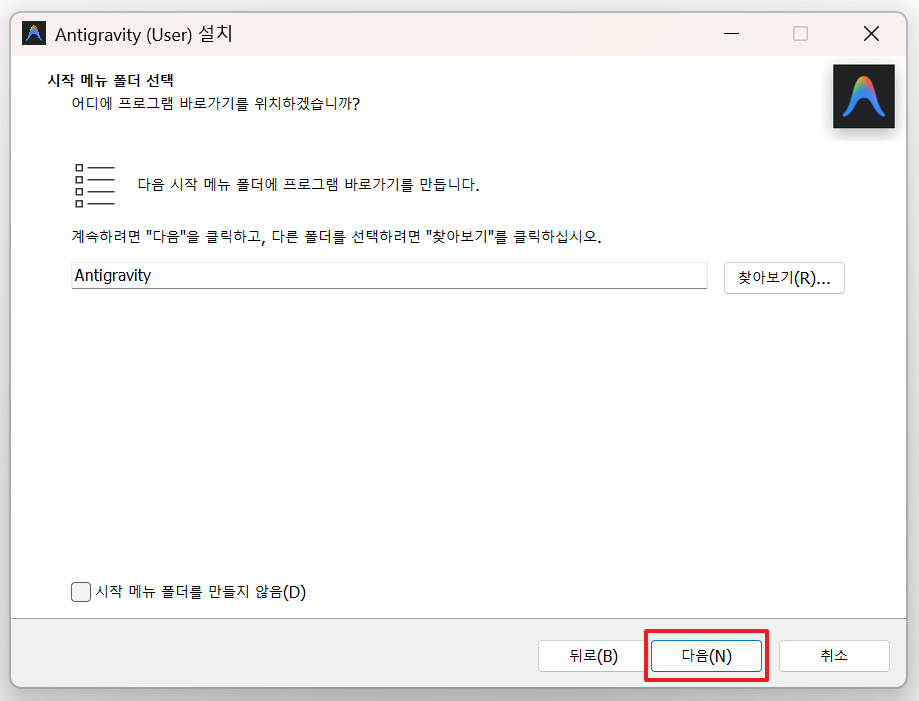
4. 시작 메뉴에 생성될 폴더를 선택한 후 다음버튼을 클릭해 주세요. 원하지 않는 경우에는 “시작 메뉴 폴더를 만들지 않음” 체크박스를 선택하여, 시작 메뉴에 바로가기를 생성하지 않을 수도 있습니다.
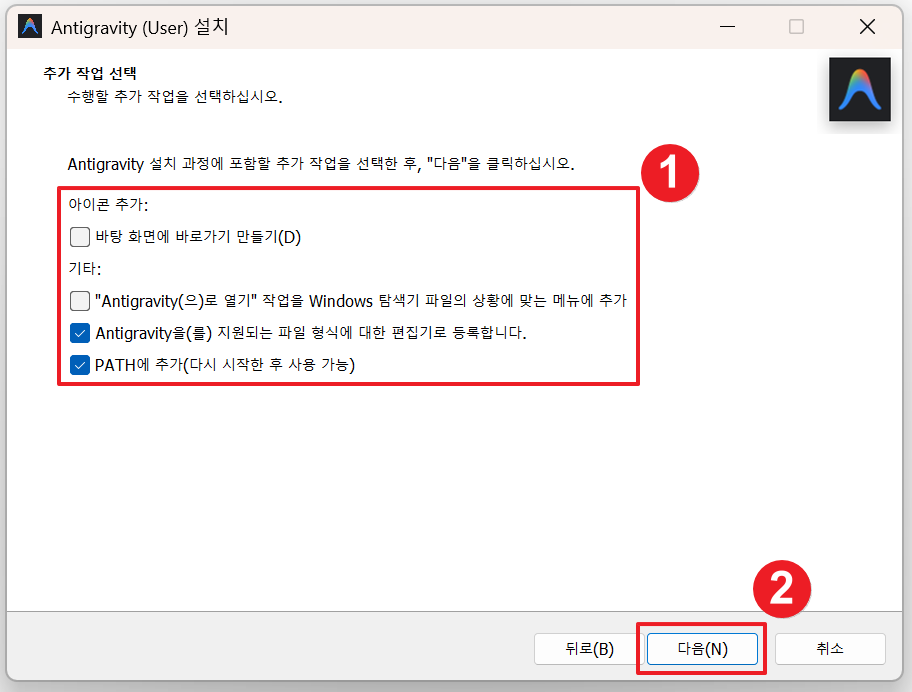
5. 추가 작업을 선택하고 다음 버튼을 클릭해 주세요. 바탕화면에 바로가기 만들기는 설명을 안 해도 아실거 같고요. 나머지 추가 작업에 대한 설명은 아래를 참고해 주세요.
- Antigravity(으)로 열기 : 파일을 먼저 열지 않아도 바로 안티그래비티로 실행할 수 있게 해주는 기능입니다
- Antigravity를 지원하는 파일 형식에 대한 편집기로 등록합니다 : .md와 같은 특정 파일을 더블클릭하면 메모장이 아니라 Antigravity가 기본 실행 프로그램이 됩니다.
- PATH에 추가 : 명령어 창(CMD, PowerShell) 어디서든 Antigravity를 실행할 수 있게 만드는 설정이에요 (반드시 체크하는걸 추천합니다)
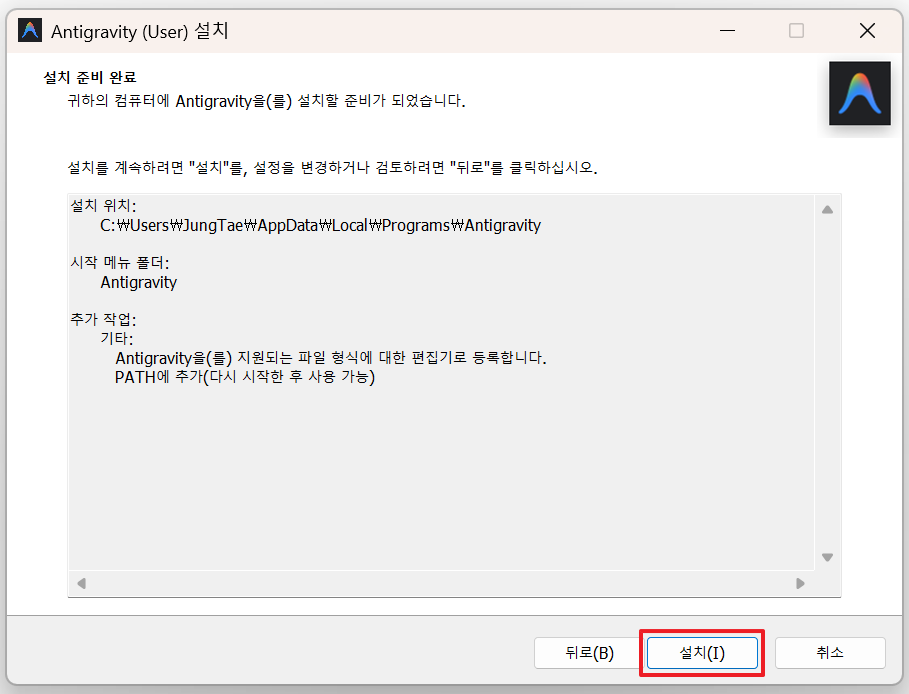
6. 마지막으로 지금까지 선택한 설치 옵션을 한 번 더 확인한 뒤, 설치버튼을 클릭하면 안티그래비티 설치가 진행됩니다.
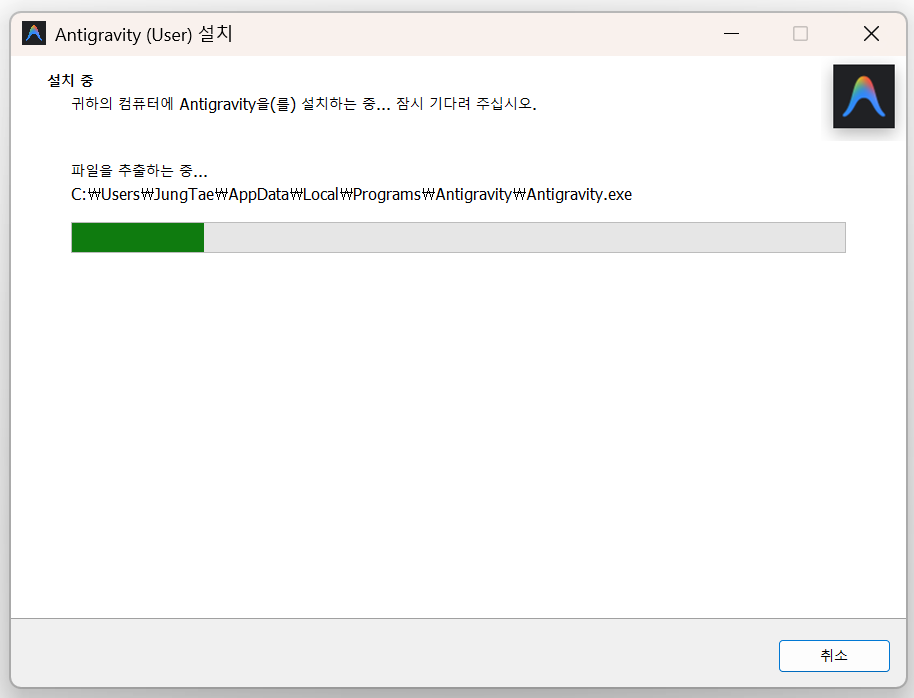
7. 설치가 시작되면 잠시 기다려주세요. 설치가 완료되면 바로 실행할 수 있습니다.
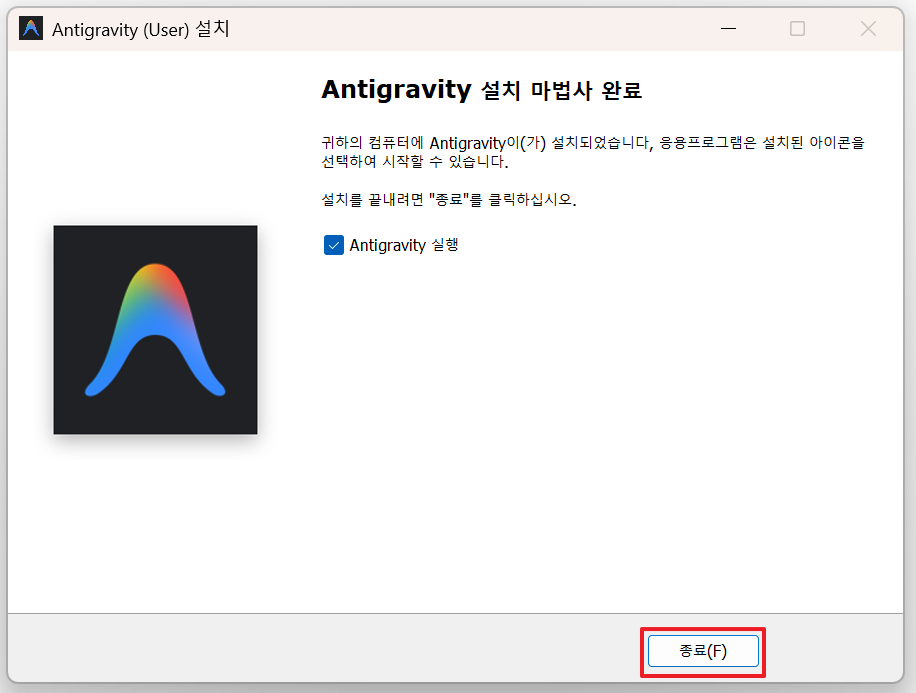
8. 종료를 누르고 안티그래비티 설치가 종료됩니다.
안티그래비티 초기 설정 방법
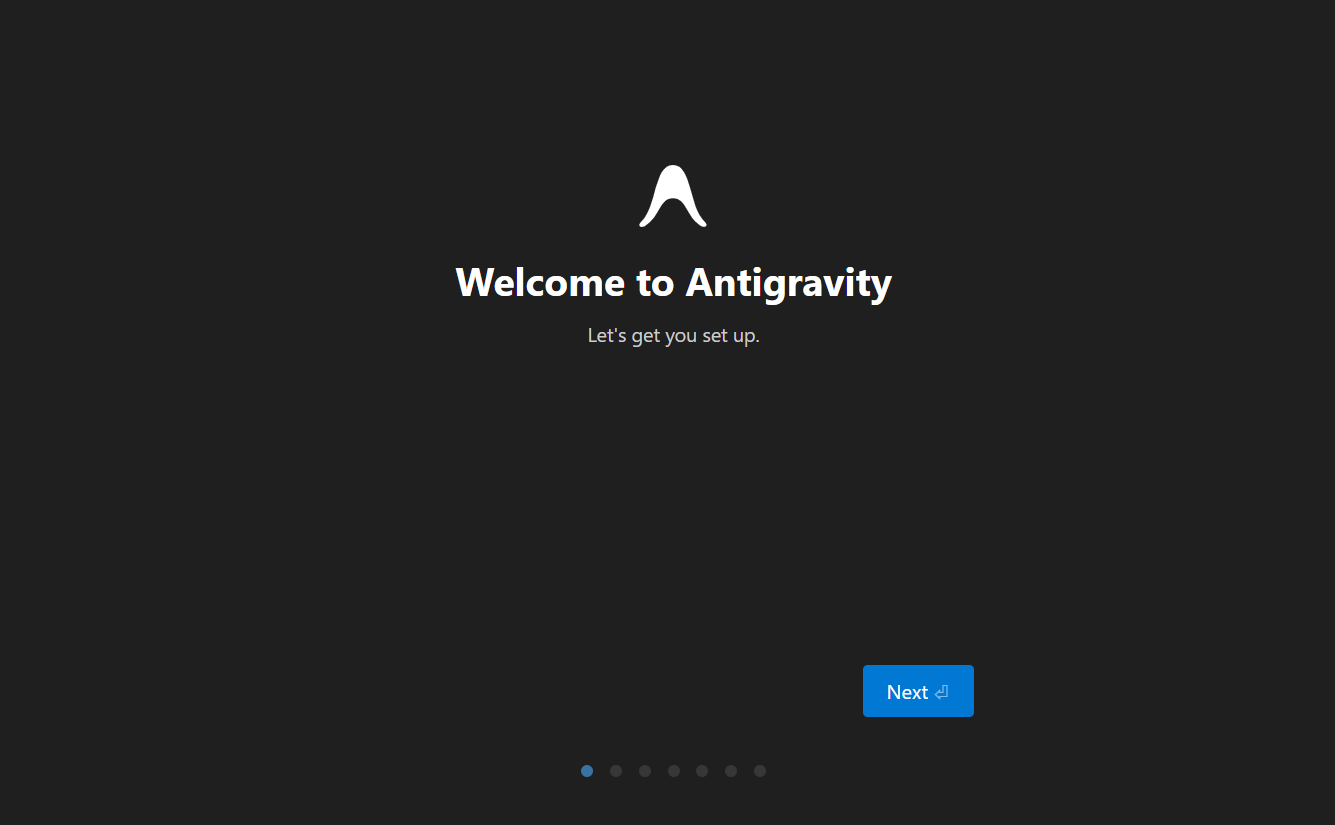
1. 설치한 안티그래비티를 처음 실행하면 초기 세팅화면이 실행되는데요. 이 단계는 앞으로 안티그래비티를 어떤 방식으로 사용할지 결정하는 설정 과정이라고 보시면 됩니다.
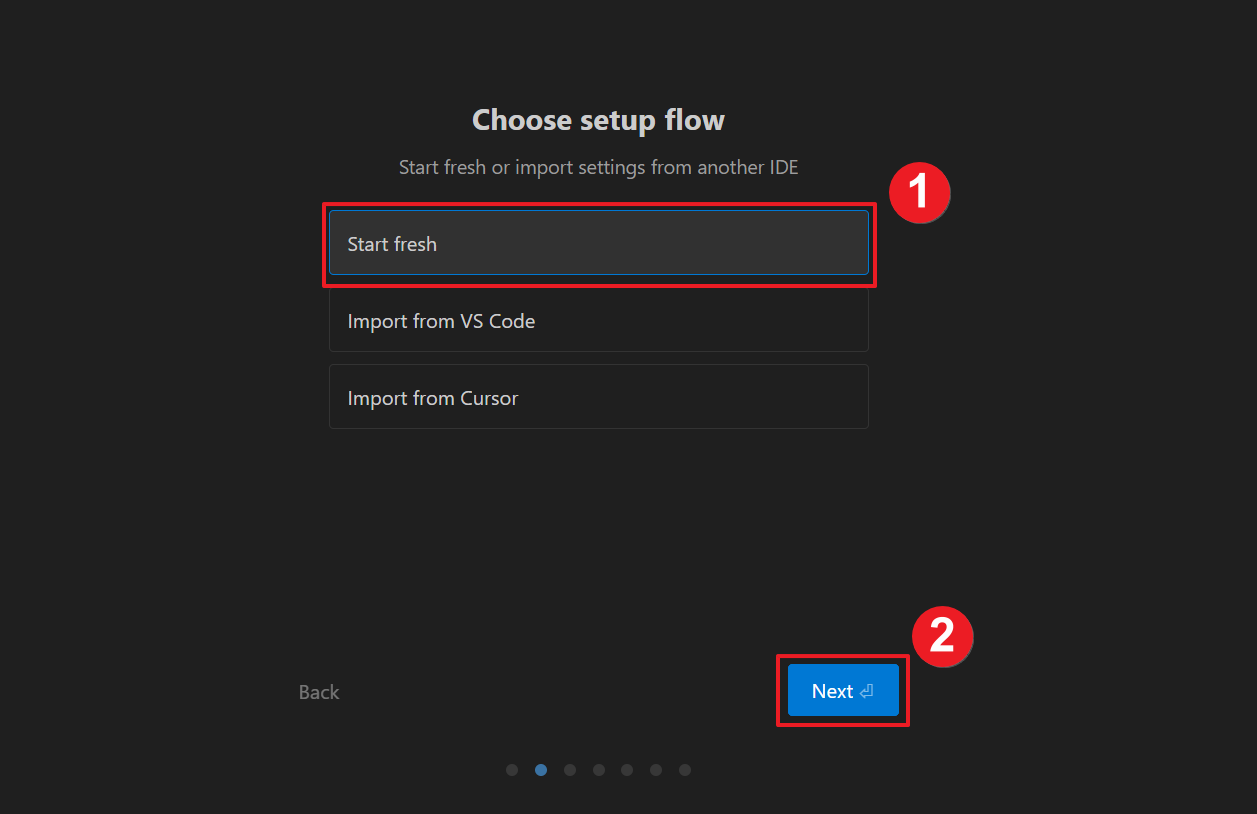
2. 그러면 Choose setup flow가 나오는데요. 3가지 옵션이 있습니다. 처음 시작하시는 분은 Start fresh를 누르시면 되세요. 옵션에 대한 설명은 아래를 참고 부탁드립니다.
- Start fresh : 기존 설정 없이 새 워크스페이스로 처음부터 시작합니다. (대부분 이 옵션 선택)
- Import from Visual Studio Code : VS Code에서 작업하던 프로젝트를 그대로 불러옵니다.
- Import from Cursor : Cursor에서 사용하던 AI 개발 환경을 가져와 이어서 작업합니다.
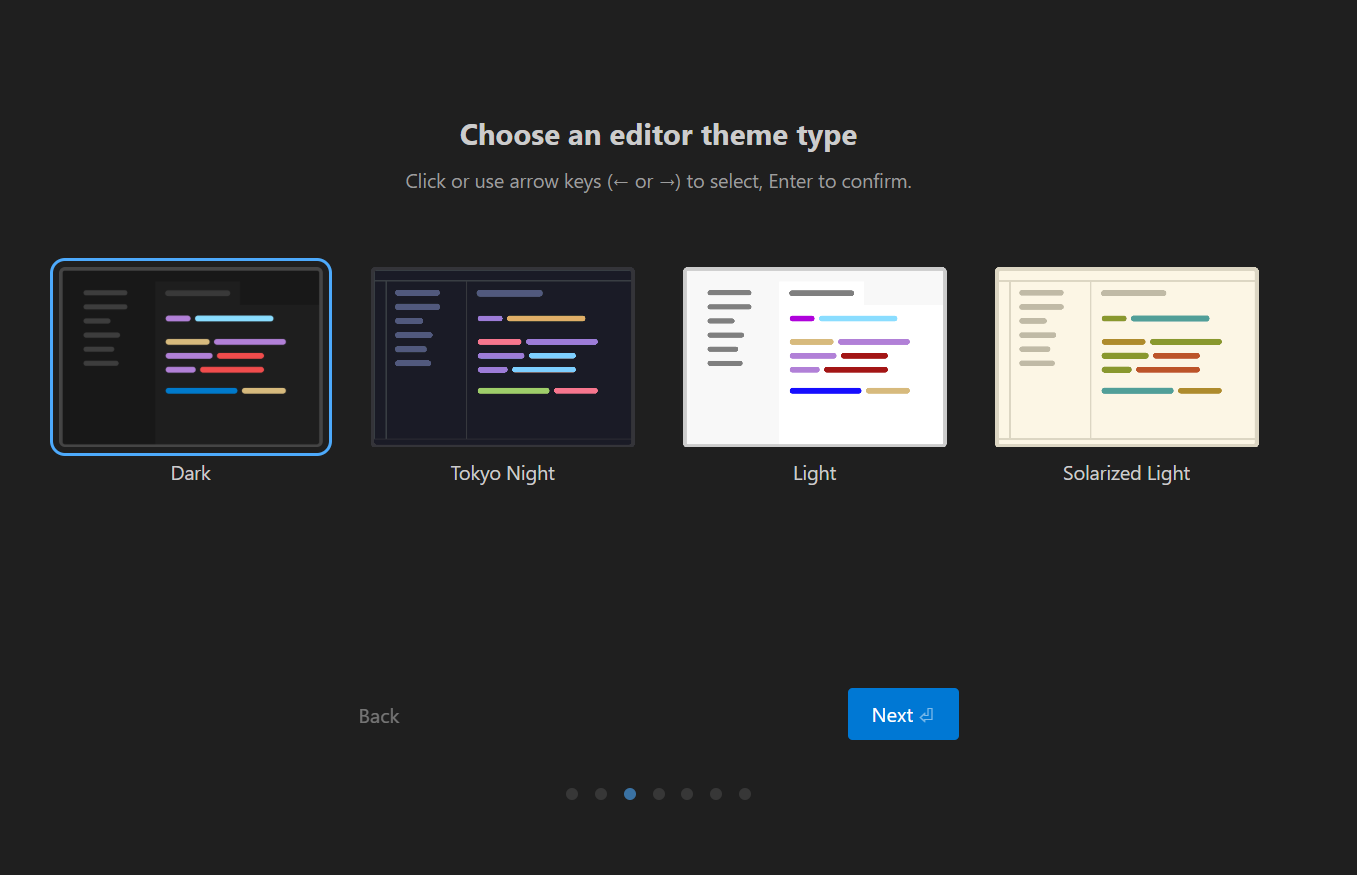
3. 그 다음은 에디터 테마를 설정해 주시면 됩니다. 취향에 따라 고르시면 되는데 "Dark"가 기본이기는 해요.
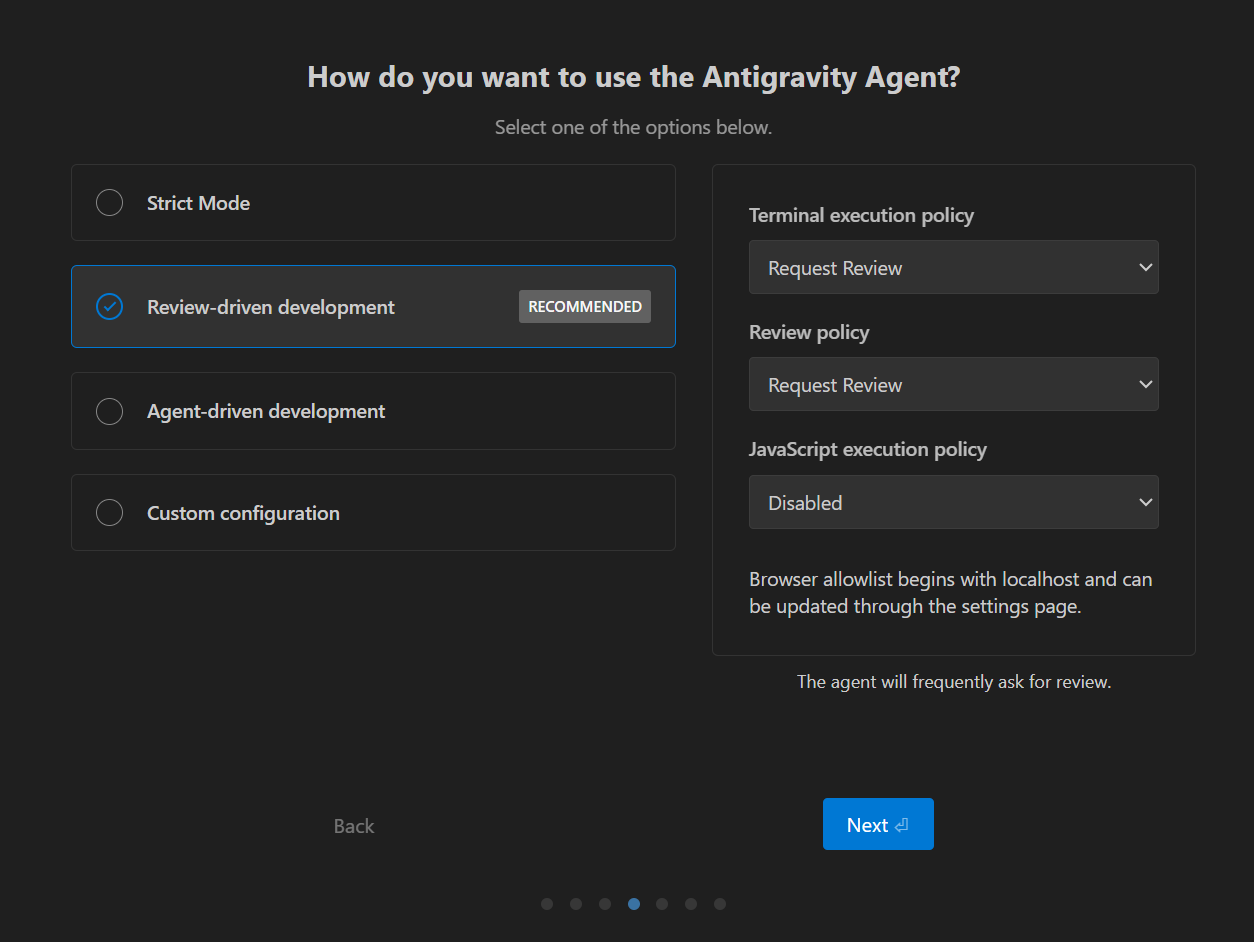
4. 안티그래비티 에이전트를 어떤 방식으로 사용할지 선택하는 단계입니다. 보통 두 번째에 있는 Review-driven development 방식을 이용합니다. 옵션에 대한 설명은 아래 설명을 참고 부탁드립니다. 우측은 에이전트가 터미널(명령어 창)을 어느 수준까지 실행할 수 있는지 정하는 보안 설정인데 기본으로 두시면 되세요.
- Strict Mode : 규칙과 승인 절차를 엄격하게 적용하는 안전 중심 모드
- Review-driven development : 사람이 검토(리뷰)하면서 에이전트가 보조하는 방식
- Agent-driven development : 에이전트가 주도적으로 작업을 진행하는 자동화 중심 모드
- Custom configuration : 사용자가 직접 세부 설정을 구성하는 방식

5. 에디터 설정이 나오는데 원하는 방향으로 설정하신 뒤 Next를 눌러주세요.
Keybindings : 단축키 설정을 구성하는 단계로, 에디터의 키보드 입력 방식을 선택하는 옵션입니다.
- Normal : 일반적인 기본 키보드 사용 방식으로, 대부분의 사용자에게 추천됩니다.
- Vim : Vim 스타일 단축키를 사용하는 방식으로, 기존에 Vim을 사용하던 개발자에게 적합합니다.
Extensions : 개발에 필요한 확장 프로그램을 설치하는 단계입니다.
- Recommended : 안티그래비티에서 추천하는 기본 설정을 자동으로 적용하는 옵션입니다. 초보자라면 이 옵션을 선택하면 가장 무난하고 안정적인 환경으로 세팅됩니다.
- Configure : 세부 환경 설정을 직접 조정하는 단계입니다.

6. 안티그래비티를 사용하기 위해 Google 계정으로 로그인하는 단계입니다. 로그인을 진행해 주세요.
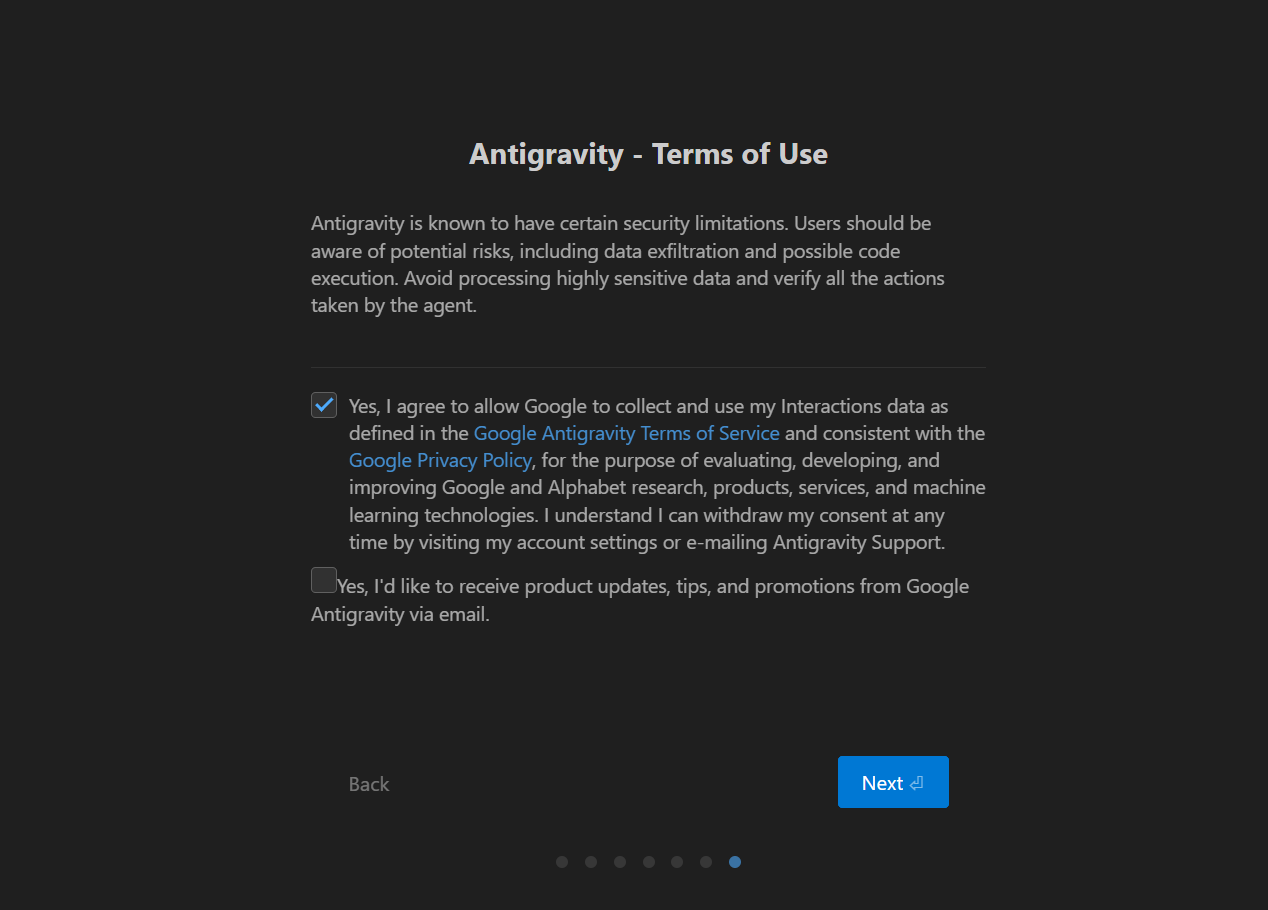
7. 마지막으로 이용약관을 동의하고 Next를 누르시면 초기 설정이 모두 끝납니다.

8. 모든 설정이 완료되었습니다. 이제 Antigravity를 자유롭게 활용해 보시면 됩니다!
'ETC. > 바이브코딩' 카테고리의 다른 글
| [바이브 코딩] 임산부 필수 정보 총정리 사이트(마마케어)를 만들었습니다! (5) | 2026.06.05 |
|---|---|
| [Cursor AI] 커서 AI 단축키 총정리 - 작업 속도 2배 올리는 방법 (2) | 2025.08.13 |
| [Cursor AI] 커서 AI 설치 / 다운로드 및 초기세팅 + 간단한 사용법 (10) | 2025.08.12 |
| 바이브 코딩(Vibe Coding)이란? (6) | 2025.08.05 |